MEAP-sovellusten ja lisenssitiedostojen hallinta
Käytä SMS-palvelua laitteeseen asennettujen MEAP-sovellusten hallintaan. Voit myös valita hallittavaksi vain lisenssitiedostoja, esimerkiksi niiden lisäämistä tai poistamista varten.
MEAP-sovellusten hallinta
Voit aloittaa ja lopettaa MEAP-sovellusten käytön ja poistaa sovellukset. Voit myös määrittää sovellusten todennustiedot.
Käytä SMS-palvelua tietokoneelta MEAP-sovellusten hallintaan. Käyttöpaneelia ei voi käyttää MEAP-sovellusten hallintaan.
Järjestelmänvalvojan oikeudet edellytetään. Riippuen hallintatoiminnosta laite täytyy ehkä käynnistää uudelleen.
Järjestelmänvalvojan oikeudet edellytetään. Riippuen hallintatoiminnosta laite täytyy ehkä käynnistää uudelleen.
Valmistelut
Kun poistat MEAP-sovelluksen asennuksen, poista lisenssitiedosto. Lisenssitiedostojen hallinta
1
Kirjaudu Remote UI (Etäkäyttöliittymä) -sovellukseen järjestelmänvalvojana. Remote UI (Etäkäyttöliittymä) -sovelluksen käynnistys
2
Valitse Remote UI (Etäkäyttöliittymä) -sovelluksen Portaali-sivulla [Service Management Service]. Remote UI (Etäkäyttöliittymä) -sovelluksen portaalisivu
[MEAP Application Management] -näyttö avautuu.
3
Hallitse MEAP-sovelluksia.
[MEAP Application Management]-näytöstä voit tarkistaa MEAP-sovellusten tiedot ja käytetyn tallennustilan määrän. [MEAP Application Management]-näkymä
MEAP-sovellusta käynnistettäessä tai lopetettaessa
1
Napsauta [Started] tai [Stopped] sen MEAP-sovelluksen kohdalla, jonka käytön haluat aloittaa tai lopettaa.
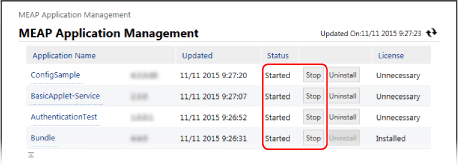
MEAP-sovellus on käynnistetty tai lopetettu.
2
Käynnistä kone uudelleen tarpeen mukaan. Laitteen uudelleenkäynnistys
Jos laitteen uudelleenkäynnistykseen kehottava viesti tulee esiin [MEAP Application Management] -näkymän yläosassa, käynnistä laite uudelleen.
Poistaessa MEAP-sovelluksia
1
Napsauta [Uninstall] niiden MEAP-sovellusten kohdalla, jotka haluat poistaa.
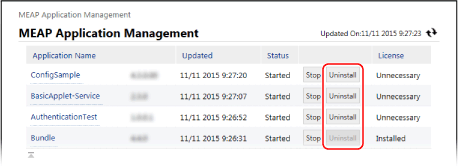
2
Valitse [Yes].
MEAP-sovellus on poistettu.
Jos esiin tulee viesti [Click [OK] to uninstall this application. Export Package of this application will be unavailable.]
MEAP-sovellus, jonka haluat poistaa, on yhteydessä muihin sovelluksiin. Jos poistat tämän sovelluksen, muut sovellukset saattavat lakata toimimasta.
Poista sovellusten asennus napsauttamalla [OK].
Poista sovellusten asennus napsauttamalla [OK].
3
Käynnistä kone uudelleen tarpeen mukaan. Laitteen uudelleenkäynnistys
Jos laitteen uudelleenkäynnistykseen kehottava viesti tulee esiin [MEAP Application Management] -näkymän yläosassa, käynnistä laite uudelleen.
Määritettäessä MEAP-sovellusten todennustietoja
MEAP-sovelluksesta riippuen todennustiedot on ehkä asetettava.
1
Napsauta sen sovelluksen nimeä, jolle haluat määrittää todennustiedot.
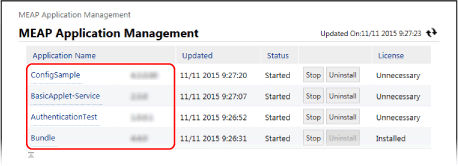
[Application/License Information] -näyttö avautuu.
2
Valitse [Authentication Information Settings].
[Authentication Information Settings] -näyttö avautuu.
3
Syötä käyttäjänimi ja salasana ja valitse kirjautumiskohde.
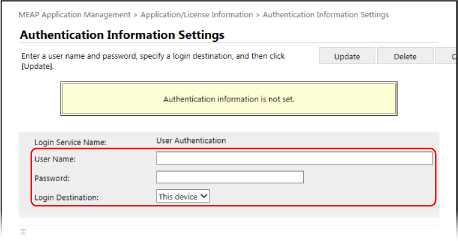
Napsauttamalla [Delete]  [Yes] voit perua todennustiedot.
[Yes] voit perua todennustiedot.4
Valitse [Update].
Viesti [Authentication information has been set.] tulee näkyviin, ja asetukset otetaan käyttöön.
4
Kirjaudu ulos Remote UI (Etäkäyttöliittymä) -sovelluksesta.
HUOMAUTUS
Jos näyttöön tulee virheilmoitus toiminnon aikana, ratkaise ongelma noudattamalla virheilmoituksen ohjeita.
Jos vaihdat todennussovellusta (kirjautumispalvelua), sinua voidaan pyytää syöttämään todennustiedot uudelleen. Tarkista tässä tapauksessa todennustiedot [Authentication Information Settings]-näytöstä.
Lisenssitiedostojen hallinta
Jos sovelluksen asennuksen yhteydessä hankittu lisenssitiedosto on vanhentunut tai käyttö on ylittänyt tulostus- ja skannaustöiden sallitut enimmäismäärät, lisäämällä toisen lisenssitiedoston voit jatkaa MEAP-sovelluksen käyttöä.
MEAP-sovellusta poistettaessa lisenssitiedosto täytyy poistaa etukäteen.
MEAP-sovellusta poistettaessa lisenssitiedosto täytyy poistaa etukäteen.
Voit hallita lisenssitiedostoja käyttämällä SMS-palvelua tietokoneelta. Käyttöpaneelia ei voi käyttää lisenssitiedostojen hallintaan.
Järjestelmänvalvojan oikeudet edellytetään.
Järjestelmänvalvojan oikeudet edellytetään.
1
Kirjaudu Remote UI (Etäkäyttöliittymä) -sovellukseen järjestelmänvalvojana. Remote UI (Etäkäyttöliittymä) -sovelluksen käynnistys
2
Valitse Remote UI (Etäkäyttöliittymä) -sovelluksen Portaali-sivulla [Service Management Service]. Remote UI (Etäkäyttöliittymä) -sovelluksen portaalisivu
[MEAP Application Management] -näyttö avautuu.
3
Napsauta sen sovelluksen nimeä, jonka lisenssitiedoston haluat lisätä tai poistaa.
[Application/License Information] -näyttö avautuu.
4
Valitse kohdassa [License Information] vaihtoehto [License Management].
[License Management] -näyttö avautuu.
5
Lisää tai poista lisenssitiedosto.
Lisättäessä lisenssitiedostoa
1
Napsauta [Valitse tiedosto] kohdassa [Install License], määritä lisättävä tiedosto ja napsauta [Avaa].
2
Valitse [Install] [Yes].
[Yes].Lisenssitiedosto lisätään.
3
Käynnistä MEAP-sovellus uudelleen tarvittaessa.
Jos lisenssin tila ei muutu lisenssitiedoston lisäämisen jälkeen, pysäytä MEAP-sovellus ja käynnistä se sitten uudelleen. MEAP-sovellusten hallinta
Lisenssitiedostoa poistettaessa
1
Kohdassa [Disable License File] napsauta [Disable] ja napsauta [Yes].
Lisenssitiedosto on poistettu käytöstä.
2
Kohdassa [Download/Delete Disabled License File] napsauta [Download] ja tallenna lisenssitiedosto tietokoneelle.
Kun lisenssitiedosto on tallennettu tietokoneelle, voit asentaa sen myöhemmin uudelleen tarpeen mukaan, vaikka laitteen lisenssitiedosto olisi poistettu.
* Kun laitteen lisenssitiedosto on poistettu, sitä ei voi ladata uudelleen laitteesta.
3
Kohdassa [Download/Delete Disabled License File] napsauta [Delete] ja napsauta [Yes].
Lisenssitiedosto on poistettu.
6
Kirjaudu ulos Remote UI (Etäkäyttöliittymä) -sovelluksesta.
HUOMAUTUS
Lisenssitiedoston voimassaoloajan tarkistaminen
Voit tarkistaa voimassaoloajan kohdassa [License Information], [Application/License Information]-näytöstä.
Jos MEAP-sovelluksessa on pian vanhentuva lisenssitiedosto, voit myös tarkistaa voimassaoloajan painamalla [Check License] [Päävalikko]-näytössä.