Vesileiman upottaminen tulostettaessa (suojattu vesileima)
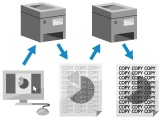
Tulostettaessa voit upottaa näkymätöntä taustatekstiä (suojattu vesileima), kuten TOP SECRET tai CONFIDENTIAL.
Kun kopioidaan asiakirjaa, jossa on upotettu vesileima, vesileima näkyy koko paperin pinnalla varoittaen käyttäjää luvattomasta kopioinnista ja tietojen vuotamisesta.
Kun kopioidaan asiakirjaa, jossa on upotettu vesileima, vesileima näkyy koko paperin pinnalla varoittaen käyttäjää luvattomasta kopioinnista ja tietojen vuotamisesta.
* Voit myös asettaa laitteen upottamaan vesileimoja pakolla tulostuksen aikana. Piilotekstin upottaminen (pakotettu turvavesileima)
Valmistelut
Ota turvatulostuksen toiminto käyttöön tulostinohjaimelle. Vaihe 4: Turvatulostustoiminnon käyttöönotto tulostinajurille
Käytettäessä Windowsia
1
Hae näkyviin tulostinohjaimen näkymä [Tulostusasetukset]. Tulostus
2
Valitse [Viimeistely]-välilehdessä [Laajennetut asetukset].
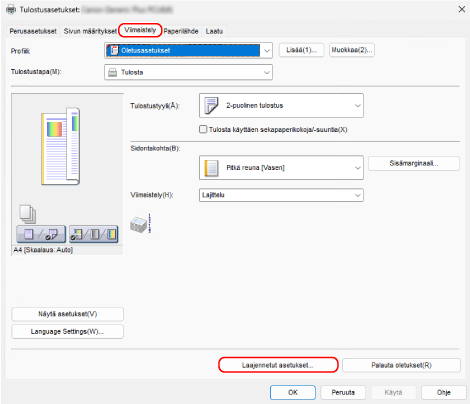
[Laajennetut asetukset] -näyttö avautuu.
3
Klikkaa [Laitteen Varmistettu tulostus -toiminto], valitse [Käytössä], ja napsauta [OK].
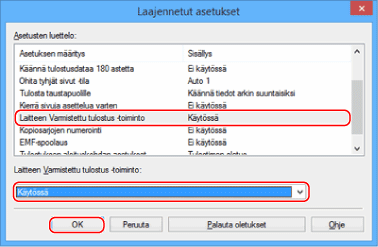
[Tulostusmääritykset] -näyttö avautuu uudelleen.
4
Määritä tarvittaessa muut tulostusasetukset.
Voit säätää kuvan laatua sekä määrittää kaksipuolisen tulostuksen ja muut asetukset asiakirjasi ja käyttötarkoituksiesi mukaisesti. Saat lisätietoja napsauttamalla [Ohje] näkymässä [Tulostusmääritykset], jolloin ohje tulee näkyviin.
5
Napsauta [OK], ja sitten napsauta joko [Tulosta] tai [OK].
Tulostus upotetulla vesileimalla alkaa.
Voit peruuttaa tulostuksen joko tulostusnäkymästä tai Windowsin ilmaisinalueella olevasta tulostimen kuvakkeesta. Tietokoneesta tulostamisen peruuttaminen
Saat näkyviin tulostustyön tilan ja lokin valitsemalla käyttöpaneelista [ Tilavalvonta]. Tulostustyön tilan ja lokin tarkasteleminen
Tilavalvonta]. Tulostustyön tilan ja lokin tarkasteleminenHUOMAUTUS
Kun laite on määritetty siten, että se ei tulosta tietokoneelta lähetettyjä tietoja viipymättä, tulostuksen aloittaminen vaatii toimenpiteitä laitteella. Asiakirjojen tulostaminen Pakotettu pito -tilassa
Kun käytössä on macOS
1
Hae esiin tulostuksen valintaikkuna ja valitse laitteen tulostinohjain. Tulostus
2
Valitse [Printer Options]  [Finishing].
[Finishing].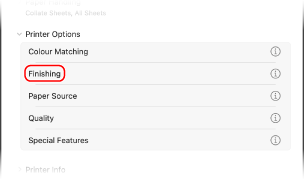
3
Valitse [Finishing Details].
4
Valitse valintaruutu [Use Secure Printing Function of Device] ja napsauta [OK].
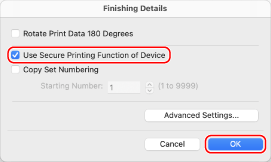
5
Valitse [OK].
Tulostuksen valintaikkuna avautuu jälleen.
6
Määritä tarvittaessa muut tulostusasetukset.
Voit säätää kuvan laatua sekä määrittää kaksipuolisen tulostuksen ja muut asetukset asiakirjasi ja käyttötarkoituksiesi mukaisesti. Saat lisätietoja napsauttamalla tulostuksen valintaikkunassa [ ], jolloin ohje tulee näkyviin.
], jolloin ohje tulee näkyviin.7
Valitse [Print].
Tulostus upotetulla vesileimalla alkaa.
Voit peruuttaa tulostuksen työkalurivillä olevasta tulostimen kuvakkeesta. Tietokoneesta tulostamisen peruuttaminen
Saat näkyviin tulostustyön tilan ja lokin valitsemalla käyttöpaneelista [ Tilavalvonta]. Tulostustyön tilan ja lokin tarkasteleminen
Tilavalvonta]. Tulostustyön tilan ja lokin tarkasteleminenHUOMAUTUS
Kun laite on määritetty siten, että se ei tulosta tietokoneelta lähetettyjä tietoja viipymättä, tulostuksen aloittaminen vaatii toimenpiteitä laitteella. Asiakirjojen tulostaminen Pakotettu pito -tilassa