Asiakirjojen luvattoman kopioimisen estäminen
Luvattoman kopioimisen estämiseksi asiakirjaan voidaan upottaa käyttäjätiedot tai piiloteksti tulostettaessa ja kopioitaessa.
Käyttäjätietojen lisääminen
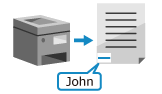
Seuraavat tiedot (tunnistetiedot) sisällytetään asiakirjaan tulostettaessa ja kopioitaessa:
Käyttäjänimi
Pvm/aika
Laitteen IPv4-osoite
Laitteen sarjanumero
Tämän avulla nähdään, kuka on tulostanut tai kopioinut asiakirjan, mikä estää luvattoman kopioinnin tai tietojen vuotamisen.
* Pakotettua turvavesileimaa ei voi käyttää samanaikaisesti.
Piilotekstin upottaminen
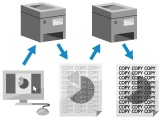
Voit upottaa asiakirjaan piilotekstiä (vesileiman), kuten ”CONFIDENTIAL” tai ”TOP SECRET”, kun se tulostetaan tai kopioidaan.
Kun upotetun vesileiman sisältävä asiakirja kopioidaan, koko sivulla näkyvä vesileima varoittaa käyttäjää luvattomasta kopioinnista ja tietovuodosta.
Kun upotetun vesileiman sisältävä asiakirja kopioidaan, koko sivulla näkyvä vesileima varoittaa käyttäjää luvattomasta kopioinnista ja tietovuodosta.
* Tunnistetietojen pakotettua tulostusta ei voi käyttää samanaikaisesti.
HUOMAUTUS
Käyttäjien upottama piiloteksti
Käyttäjät voivat myös määrittää piilotettuja vesileimoja, kuten ”TOP SECRET” tai ”CONFIDENTIAL”, ja upottaa ne tulostusta tai kopiointia varten.
Käyttäjätietojen lisääminen (tunnistetietojen pakotettu tulostus)
Tässä osiossa ohjeistetaan asetusten määrittäminen Remote UI (Etäkäyttöliittymä) -sovelluksen avulla tietokoneella.
Valitse [ Asetukset/Tallennus] käyttöpaneelin näkymässä [Päävalikko] tai muussa näkymässä ja määritä sitten asetukset valitsemalla [Toiminnon asetukset]. [Pakotettu tunnistustietojen tulostus]
Edellyttää järjestelmänvalvojan tai laitevastaavan oikeuksia.
Valitse [
Asetukset/Tallennus] käyttöpaneelin näkymässä [Päävalikko] tai muussa näkymässä ja määritä sitten asetukset valitsemalla [Toiminnon asetukset]. [Pakotettu tunnistustietojen tulostus]Edellyttää järjestelmänvalvojan tai laitevastaavan oikeuksia.
1
Kirjaudu Remote UI (Etäkäyttöliittymä) -sovellukseen järjestelmänvalvojana. Remote UI (Etäkäyttöliittymä) -sovelluksen käynnistys
2
Valitse Remote UI (Etäkäyttöliittymä) -sovelluksen Portaali-sivulla [Settings/Registration]. Remote UI (Etäkäyttöliittymä) -sovelluksen portaalisivu
3
Valitse [Common Settings]  [Settings for Forced Print of Recognition Information].
[Settings for Forced Print of Recognition Information].[Settings for Forced Print of Recognition Information] -näyttö avautuu.
4
Valitse [Force Printing of Recognition Information] -valintaruutu.
5
Määritä tunnistetietojen käyttötavat ja sijainti tulosteessa.
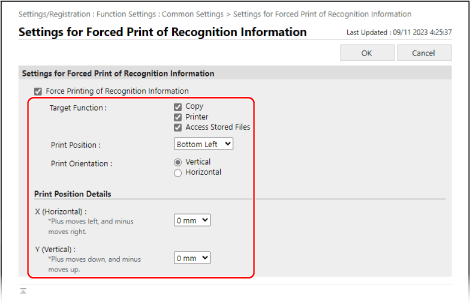
[Target Function]
Valitse tunnistetietojen käyttötapojen valintaruudut.
[Print Position]
Valitse paperin kohta, johon käyttäjätiedot lisätään.
[Print Orientation]
Valitse, miten päin käyttäjätiedot lisätään.
[Print Position Details]
Voit hienosäätää tulostuskohtaa valitsemalla säätöetäisyyden kohdissa [X (Horizontal)] ja [Y (Vertical)].
6
Valitse [OK].
Asetukset otetaan käyttöön.
7
Kirjaudu ulos Remote UI (Etäkäyttöliittymä) -sovelluksesta.
Piilotekstin upottaminen (pakotettu turvavesileima)
Tässä osiossa ohjeistetaan asetusten määrittäminen Remote UI (Etäkäyttöliittymä) -sovelluksen avulla tietokoneella.
Valitse [ Asetukset/Tallennus] käyttöpaneelin näkymässä [Päävalikko] tai muussa näkymässä ja määritä sitten asetukset valitsemalla [Toiminnon asetukset]. [Pakotettu turvavesileima]
Edellyttää järjestelmänvalvojan tai laitevastaavan oikeuksia.
Valitse [
Asetukset/Tallennus] käyttöpaneelin näkymässä [Päävalikko] tai muussa näkymässä ja määritä sitten asetukset valitsemalla [Toiminnon asetukset]. [Pakotettu turvavesileima]Edellyttää järjestelmänvalvojan tai laitevastaavan oikeuksia.
1
Kirjaudu Remote UI (Etäkäyttöliittymä) -sovellukseen järjestelmänvalvojana. Remote UI (Etäkäyttöliittymä) -sovelluksen käynnistys
2
Valitse Remote UI (Etäkäyttöliittymä) -sovelluksen Portaali-sivulla [Settings/Registration]. Remote UI (Etäkäyttöliittymä) -sovelluksen portaalisivu
3
Valitse [Common Settings].
4
Napsauta [Forced Secure Watermark] -kohdassa turvavesileiman käyttötapaa.
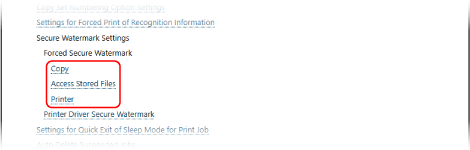
Turvavesileiman valitun käyttötavan asetukset tulevat näkyviin.
5
Valitse kohdassa [Forced Secure Watermark] vaihtoehto [Forced Secure Watermark].
6
Määritä vesileiman asetukset.
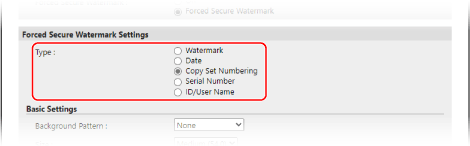
Upotettaessa vesileimaa, kuten ”TOP SECRET” tai ”CONFIDENTIAL”
1
Valitse kohdassa [Type] vaihtoehto [Watermark].
2
Määritä vesileiman sisältö kohdassa [Watermark Settings].
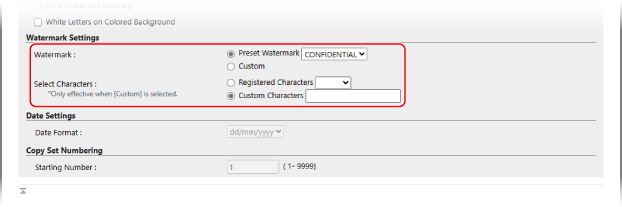
Jos haluat upottaa esiasetetun merkkijonon, valitse [Preset Watermark] kohdassa [Watermark] ja valitse upotettava merkkijono.
Upota mukautettu merkkijono valitsemalla [Custom] kohdassa [Watermark]. Valitse [Custom Characters] kohdassa [Select Characters] ja kirjoita upotettava merkkijono.
* Jos laitteeseen on rekisteröity mukautettu merkkijono, voit valita sen kohdassa [Registered Characters]. [Tallenna sivunumeroinnin/vesileiman merkit]
Upotettaessa tulostus- tai kopiointipäivämäärää
1
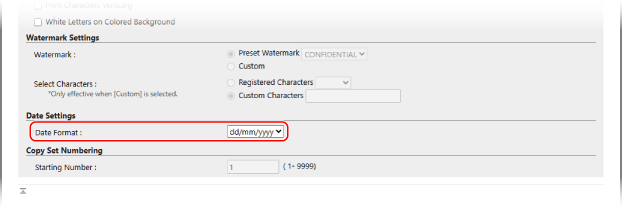
Valitse kohdassa [Type] vaihtoehto [Date].
2
Valitse päiväyksen muoto kohdassa [Date Settings].
Upotettaessa kopiosarjan numeroita
Voit upottaa kopiosarjojen numerot (jotka osoittavat kopiosarjojen järjestyksen) tulostettaessa tai kopioitaessa. Näitä voi käyttää eri kopiosarjojen tarkistusnumeroina.
1
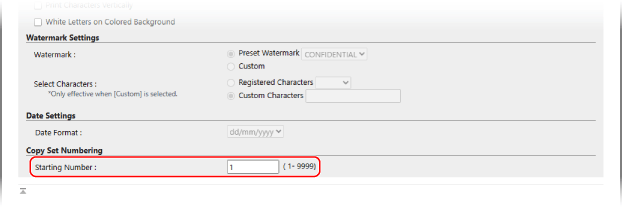
Valitse kohdassa [Type] vaihtoehto [Copy Set Numbering].
2
Syötä aloitusnumero kohtaan [Copy Set Numbering].
Upotettaessa koneen sarjanumero
Valitse kohdassa [Type] vaihtoehto [Serial Number].
Upotettaessa kirjautuneen käyttäjän nimeä (tai osastotunnusta)
Valitse kohdassa [Type] vaihtoehto [ID/User Name].
* Jos käyttäjän todennusta ja osastotunnusten hallintaa ei suoriteta, asiakirjaan upotetaan ”CONFIDENTIAL” -vesileima.
7
Määritä vesileiman tyyli kohteessa [Basic Settings].
8
Valitse [OK].
Asetukset otetaan käyttöön.
9
Kirjaudu ulos Remote UI (Etäkäyttöliittymä) -sovelluksesta.
HUOMAUTUS
Säädä vesileiman ja taustan kontrastia, jos upotettu vesileima näkyy asiakirjassa tai jos sen tekstiä on vaikea nähdä. Vesileiman ja taustan kontrastin säätäminen