Laitteen rekisteröinti pilvipalveluun
Tässä osassa kuvataan, kuinka laite rekisteröidään pilvipohjaiseen todennus- ja hallintapalveluun, Microsoft Entra ID:hen, ja määritetään laitetta käyttävät jäsenet tai ryhmät.
Vaihe 1: Laitteen rekisteröiminen Microsoft Entra ID:lle
Tässä osiossa kuvataan, kuinka laite rekisteröidään Azure Active Directoryyn käyttämällä Remote UI (Etäkäyttöliittymä) -sovellusta tietokoneesta.
Paina käyttöpaneelissa [ Asetukset/Tallennus]
 [Yleisasetukset] [Päävalikko] -näytöllä tai muulla näytöllä rekisteröinnin suorittamiseksi. Käyttöpaneelia voidaan kuitenkin käyttää vain Käytä yleistulostusta (Use Universal Print) -asetuksen määrittämiseen ja rekisteröinnin tilan tarkistamiseen. [Yleistulostusasetukset]
Edellyttää järjestelmänvalvojan tai verkkovastaavan oikeuksia.
Paina käyttöpaneelissa [
Asetukset/Tallennus] [Yleisasetukset] [Päävalikko] -näytöllä tai muulla näytöllä rekisteröinnin suorittamiseksi. Käyttöpaneelia voidaan kuitenkin käyttää vain Käytä yleistulostusta (Use Universal Print) -asetuksen määrittämiseen ja rekisteröinnin tilan tarkistamiseen. [Yleistulostusasetukset]Edellyttää järjestelmänvalvojan tai verkkovastaavan oikeuksia.
1
Kirjaudu Remote UI (Etäkäyttöliittymä) -sovellukseen järjestelmänvalvojana. Remote UI (Etäkäyttöliittymä) -sovelluksen käynnistys
2
Valitse Remote UI (Etäkäyttöliittymä) -sovelluksen Portaali-sivulla [Settings/Registration]. Remote UI (Etäkäyttöliittymä) -sovelluksen portaalisivu
3
Valitse [Network Settings] [Settings for Universal Print].
[Settings for Universal Print].[Settings for Universal Print] -näyttö avautuu.
4
Valitse kohdassa [Basic Settings] vaihtoehto [Edit].
[Edit Basic Settings] -näyttö avautuu.
5
Valitse [Use Universal Print] -valintaruutu.
6
Valitse vahvistetaanko varmenne käytettäessä TLS-salattua tiedonsiirtoa palvelimen kanssa.
Voit vahvistaa varmenteen valitsemalla [Verify Server Certificate] -valintaruudun.
Voit lisätä varmennuskohteisiin CN (Common Name) ‑yhteisönimen valitsemalla valintaruudun [Add CN to Verification Items].
7
Syötä laitteen nimi.
Syötä nimi laitteen tunnistamista varten kohtaan [Printer Name] käyttämällä aakkosnumeerisia merkkejä.
8
Muuta sovellustunnusta ja/tai Microsoft Entra ID:n URL-osoitetta käyttöympäristösi mukaan.
Yleensä sinun ei tarvitse tehdä muutoksia kohtaan [Application ID], [Microsoft Entra ID Authentication URL] tai [Microsoft Entra ID Registration URL]. Muutokset on tehtävä vain, kun käytät tiettyjä pilviympäristöjä.
Voit palauttaa kohdan [Application ID], [Microsoft Entra ID Authentication URL] tai [Microsoft Entra ID Registration URL] oletusarvoihin napsauttamalla [Initial Settings] kunkin kohteen kohdalla tai antamalla alla ilmoitetut oletusarvot manuaalisesti.
[Application ID]: f9fc375c-c7ba-4e5c-b213-23affd792cc1
[Microsoft Entra ID Authentication URL]:
https://login.microsoftonline.com/organizations/oauth2/v2.0
https://login.microsoftonline.com/organizations/oauth2/v2.0
[Microsoft Entra ID Registration URL]:
https://register.print.microsoft.com/api/v1.0/register
https://register.print.microsoft.com/api/v1.0/register
9
Valitse [OK].
[Settings for Universal Print] -näyttö avautuu uudelleen.
10
Valitse kohdassa [Registration Status] vaihtoehto [Register] [OK].
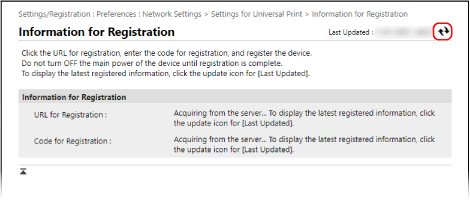
[OK].[Information for Registration] -näyttö avautuu.
11
Odota muutama sekuntia ja napsauta sitten [ ].
].
].
12
Napsauta linkkiä, joka on kohdan [URL for Registration] vieressä, ja rekisteröi laite näytön ohjeiden mukaisesti.
13
Kun rekisteröinti on valmis, napsauta [Settings for Universal Print] Remote UI (Etäkäyttöliittymä) -sovelluksen näytön yläreunassa.
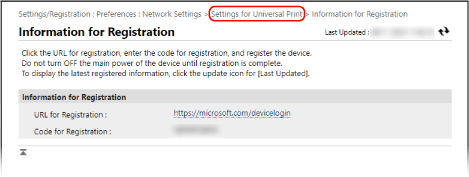
[Settings for Universal Print] -näyttö avautuu.
14
Odota muutama minuutti ja napsauta sitten [].
].15
Tarkasta, että [Registered] näkyy kohdassa [Registration Status].
16
Kirjaudu ulos Remote UI (Etäkäyttöliittymä) -sovelluksesta.
HUOMAUTUS
Rekisteröinnin peruuttaminen
Napsauta [Settings for Universal Print] -näytössä [Unregister] kohdassa [Registration Status] [OK].
[OK].Kun olet peruuttanut rekisteröinnin, avaa Microsoft Entra ID -laitehallintanäyttö verkkoselaimessa, valitse laite ja napsauta [Delete].
Vaihe 2: Laitetta käyttävien jäsenten ja ryhmien määrittäminen
1
Näytä Microsoft Entra ID:n Yleistulostus (Universal Print) -hallintanäyttö tietokoneen verkkoselaimessa.
2
Valitse laite ja valitse [Share Printer].
Jos haluat muuttaa tietokoneessa näkyvän laitteen nimeä, muuta [Printer Share Name].
3
Valitse [Members] [Add].
[Add].4
Valitse luettelosta laitetta käyttävät jäsenet ja ryhmät.