Tulostaminen määritettynä aikana (Ajastettu tulostus)
Voit tulostaa tietokoneelta laitteeseen lähetetyn asiakirjan (tulostustiedot) tiettynä ajankohtana sen sijaan, että tulostaisit sen heti.
Tämä on kätevää esimerkiksi suurten määrien tulostamiseen yöaikaan, kun laitetta käyttää vähemmän ihmisiä.
Tämä on kätevää esimerkiksi suurten määrien tulostamiseen yöaikaan, kun laitetta käyttää vähemmän ihmisiä.
Voit määrittää Ajastettu tulostus (Scheduled Print) -asetuksen ajurin tulostusasetuksista ja lähettää tulostustiedot laitteeseen.
Valmistelut
Tarkista, että tietokoneen ja laitteen aika-asetukset ovat samat.
* Ajastetut tulostustyöt suoritetaan laitteeseen määritettynä aikana.
* Jos aika-asetukset poikkeavat tietokoneen ja laitteen välillä, ajoitettu aika voidaan tulkita 24 tuntia tai sitä myöhemmäksi. Tässä tapauksessa tulostus peruutetaan.
TÄRKEÄÄ
Et voi käyttää Ajastettu tulostus -toimintoa, kun jokin seuraavista toiminnoista on käytössä:
Pakotettu pito -toiminto Pakotettu pito -toiminnon asetusten määrittäminen
ACCESS MANAGEMENT SYSTEM ACCESS MANAGEMENT SYSTEM -järjestelmän käyttäminen
Käytettäessä Windowsia
1
Hae näkyviin tulostinohjaimen näkymä [Tulostusasetukset]. Tulostus
2
Valitse kohtaan [Tulostustapa] arvoksi [Ajoitettu tulostus].
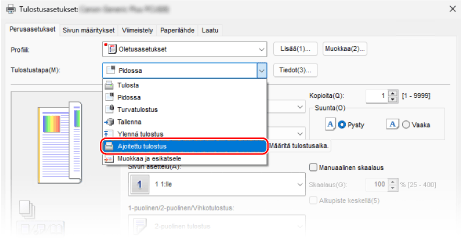
[Tiedot] -näyttö avautuu.
3
Valitse [Kyllä].
[Ajoitetun tulostuksen tiedot] -näyttö avautuu.
4
Kirjoita tulostuksen kellonaika ja napsauta [OK].
[Tulostusmääritykset] -näyttö avautuu uudelleen.
Kirjoita kellonaika 24 tunnin muodossa.
5
Määritä tarvittaessa muut tulostusasetukset.
Voit säätää kuvan laatua sekä määrittää kaksipuolisen tulostuksen ja muut asetukset asiakirjasi ja käyttötarkoituksiesi mukaisesti. Saat lisätietoja napsauttamalla [Ohje] näkymässä [Tulostusmääritykset], jolloin ohje tulee näkyviin.
6
Napsauta [OK], ja sitten napsauta joko [Tulosta] tai [OK].
Tulostuksen ajoitus otetaan käyttöön.
HUOMAUTUS
Ajoitetun tulostuksen tarkistaminen ja peruuttaminen
Voit tarkistaa tai poistaa ajoitetun tulostuksen tiedot painamalla käyttöpaneelin tulostusnäkymässä [Ajoitettu tulostus]. Tulostusikkuna
* Ajoitetun tulostuksen tiedot poistetaan tulostuksen yhteydess. Tietoja ei myöskään näytetä kohdassa [Tulostetut työt].
Kun käytössä on macOS
1
Hae esiin tulostuksen valintaikkuna ja valitse laitteen tulostinohjain. Tulostus
2
Valitse [Printer Options]  [Special Features].
[Special Features].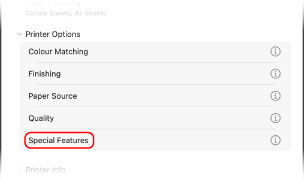
3
Kohdassa [Job Processing] valitse [Scheduled Print] ja napsauta [OK].
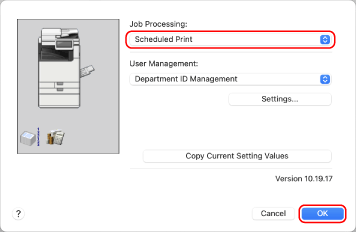
Tulostuksen valintaikkuna avautuu jälleen.
4
Määritä tarvittaessa muut tulostusasetukset.
Voit säätää kuvan laatua sekä määrittää kaksipuolisen tulostuksen ja muut asetukset asiakirjasi ja käyttötarkoituksiesi mukaisesti. Saat lisätietoja napsauttamalla tulostuksen valintaikkunassa [ ], jolloin ohje tulee näkyviin.
], jolloin ohje tulee näkyviin.5
Valitse [Print].
[Scheduled Print Settings] -näyttö avautuu.
6
Kirjoita tulostuksen kellonaika ja napsauta [OK].
Tulostuksen ajoitus otetaan käyttöön.
Kirjoita kellonaika 24 tunnin muodossa.
HUOMAUTUS
Ajoitetun tulostuksen tarkistaminen ja peruuttaminen
Voit tarkistaa tai poistaa ajoitetun tulostuksen tiedot painamalla käyttöpaneelin tulostusnäkymässä [Ajoitettu tulostus]. Tulostusikkuna
* Ajoitetun tulostuksen tiedot poistetaan tulostuksen yhteydess. Tietoja ei myöskään näytetä kohdassa [Tulostetut työt].