Asiakirjojen välittömän tietokoneesta tulostuksen estäminen (Pakotettu pito)
Tietokoneesta laitteeseen lähetetyt asiakirjat (tulostustiedot) voidaan säilyttää tilapäisesti laitteessa ja estää niiden tulostuminen välittömästi.
Asetukset voidaan määrittää niin, että käyttäjät voivat tarkastella ja tulostaa vain omia asiakirjojaan. Tämä vähentää riskiä, että ulkopuoliset henkilöt näkevät tai saavat vahingossa käsiinsä tärkeitä asiakirjoja.
Asetukset voidaan määrittää niin, että käyttäjät voivat tarkastella ja tulostaa vain omia asiakirjojaan. Tämä vähentää riskiä, että ulkopuoliset henkilöt näkevät tai saavat vahingossa käsiinsä tärkeitä asiakirjoja.
Jos laitteessa säilytettävää asiakirjaa ei tulosteta asetetun ajan kuluessa, se poistetaan automaattisesti, eikä sitä enää voida tulostaa. Asiakirjojen säilytysaikaa voidaan tarvittaessa muuttaa.
HUOMAUTUS
Lisätietoja säilytettävien asiakirjojen tulostamisesta on kohdassa:
Lisätietoja Pito-toimintoa käyttävien käyttäjien määrästä ja tuetuista asiakirjoista on Pito-tulostustoiminnon tiedoissa. Tulostaminen Pito-tulostustoiminnolla*1
Jos tiedot halutaan tulostaa JDF-muodossa, Pakotettu pito -toiminnon asetukset täytyy määrittää erikseen. [Käytä JDF:ää] (vain C7100 Series)
Pakotettu pito -toiminnon asetusten määrittäminen
Tässä osiossa ohjeistetaan asetusten määrittäminen Remote UI (Etäkäyttöliittymä) -sovelluksen avulla tietokoneella.
Valitse [ Asetukset/Tallennus] käyttöpaneelin näkymässä [Päävalikko] tai muussa näkymässä ja määritä sitten asetukset valitsemalla [Toiminnon asetukset]. [Pakotettu säilytys]
Edellyttää järjestelmänvalvojan oikeuksia.
Valitse [
Asetukset/Tallennus] käyttöpaneelin näkymässä [Päävalikko] tai muussa näkymässä ja määritä sitten asetukset valitsemalla [Toiminnon asetukset]. [Pakotettu säilytys]Edellyttää järjestelmänvalvojan oikeuksia.
1
Kirjaudu Remote UI (Etäkäyttöliittymä) -sovellukseen järjestelmänvalvojana. Remote UI (Etäkäyttöliittymä) -sovelluksen käynnistys
2
Valitse Remote UI (Etäkäyttöliittymä) -sovelluksen Portaali-sivulla [Settings/Registration]. Remote UI (Etäkäyttöliittymä) -sovelluksen portaalisivu
3
Valitse [Printer]  [Print].
[Print].[Print] -näyttö avautuu.
4
Valitse kohdassa [Forced Hold Settings] valintaruutu [Force Hold].
5
Rekisteröi asiakirjojen säilytysehdot tarvittaessa.
Rekisteröi ehdot asiakirjojen tulostukselle ilman pitoa tai tulostuksen peruuttamiselle käyttäjänimen ja IP-osoitteen perusteella. Rekisteröidessä useita ehtoja määritä tärkeysjärjestys.
Pakotettu pito -toiminnon ollessa käytössä ilman rekisteröityjä ehtoja tietokoneesta lähetetyt asiakirjat käsitellään seuraavanlaisesti:
Kaikkien käyttäjien asiakirjat asetetaan pitoon.
Tuntemattomien käyttäjien asiakirjat poistetaan.
Ehtojen rekisteröinti
1
Valitse kohdassa [Registered Condition] vaihtoehto [Register New].
[Register New Condition] -näyttö avautuu.
2
Kirjoita ehdon nimi.
3
Valitse [Enable Condition] -valintaruutu.
4
Aseta ehdon tyyppi ja tiedot.
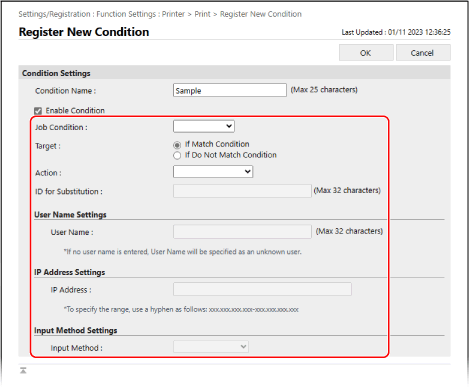
Asetettaessa käyttäjänimeä ehdoksi
Valitse [User Name] kohdassa [Type] ja syötä ehdoksi asetettava käyttäjänimi kohdassa [User Name Settings].
Asetettaessa tuntemattomien käyttäjien asiakirjoja ehdoksi
Valitse [User Name] kohdassa [Type] ja jätä [User Name Settings] tyhjäksi.
Asetettaessa IP-osoitetta ehdoksi
Valitse [IP Address] kohdassa [Type] ja syötä ehdoksi asetettava IP-osoite kohtaan [IP Address Settings].
IP-osoitealue voidaan myös määrittää käyttämällä yhdysviivaa (-).
Syöttöesimerkki: Määritettäessä IP-osoitealuetta
192.168.0.10-192.168.0.20
Asetettaessa asiakirjan protokollaa ehdoksi
Valitse [Input Method] kohdassa [Type] ja valitse ehdoksi asetettava protokolla kohdassa [Input Method Settings].
5
Määritä kohde kohdassa [Target].
Jos haluat määrittää kohteeksi ehdot täyttävän asiakirjan, valitse [If Match Condition].
Jos haluat määrittää kohteeksi asiakirjan, joka ei täytä ehtoja, valitse [If Do Not Match Condition].
6
Valitse asiakirjojen käsittelytapa kohdassa [Action].
Jos haluat poistaa asiakirjan ilman pitoa, valitse [Cancel].
Jos haluat tulostaa ilman asiakirjan pitoa, valitse [Print]. Käytettäessä turvatulostusta (Secure Print) tai salattua turvatulostusta (Encrypted Secure Print) tulostustiedot säilytetään jaettuna asiakirjana.
Jos haluat säilyttää asiakirjan, valitse [Hold as Shared Job]. Kohdassa [ID for Substitution] voit määrittää käyttäjänimen asiakirjan pidon yhteydessä.
7
Valitse [OK].
Rekisteröity ehto lisätään kohtaan [Registered Condition] [Print] -näytössä.
Ehdon tärkeysjärjestyksen asettaminen
Napsauta kohdassa [Registered Condition] [Up] tai [Down] kohtaa [Change Priority] varten.
6
Määritä Pakotettu pito -toiminnon asetukset tarvittaessa kohdassa [Other].
Valitse käyttöönotettavien kohteiden valintaruudut.
[Delete Job After Printing]
Poistaa säilytetyt asiakirjat tulostuksen jälkeen.
[Only Allow Encrypted Secure Print Jobs]
Rajoittaa tulostamisen tietokoneelta vain salattuun turvatulostukseen. Tietokoneesta tulostamisen rajoittaminen salattuun turvatulostukseen
[Require Domain Name to Determine My Job]
Sisältää toimialueen nimen määritettäessä käyttäjän asiakirjoja.
Jos käyttäjän asiakirjaa ei voida määrittää oikein, tyhjennä valintaruutu ja käytä määrittämiseen vain käyttäjänimeä.
Jos käyttäjän asiakirjaa ei voida määrittää oikein, tyhjennä valintaruutu ja käytä määrittämiseen vain käyttäjänimeä.
[Display Other User Jobs]
Näyttää asiakirjat kirjautuneen käyttäjän lisäksi muille käyttäjille.
[Restrict Deletion of Other User Jobs]
Estää kirjautuneita käyttäjiä poistamasta muiden käyttäjien asiakirjoja.
[Match Case for User Name]
Ottaa kirjainkoon käyttöön määritettäessä käyttäjiä asiakirjoille.
* Tämä asetus on suositeltavaa määrittää yhdessä käyttäjän todennusta käyttävien käyttäjien määrittämisen kanssa. [Isojen ja pienten kirjainten erottelu käyttäjänimessä]
[Display Same Group User Jobs]
Näyttää sen osastotunnuksen asiakirjat, johon kirjautunut käyttäjä kuuluu.
[Enable Auto Print Function When Logging In]
Mahdollistaa säilytettyjen asiakirjojen automaattisen tulostuksen.
Kun tämä valintaruutu valitaan, kirjautunut käyttäjä voi määrittää asetuksen [Tulosta käyttäjän työt autom. sisäänkirj. yhteydessä]. [Tulosta käyttäjän työt autom. sisäänkirj. yhteydessä]
Kun tämä valintaruutu valitaan, kirjautunut käyttäjä voi määrittää asetuksen [Tulosta käyttäjän työt autom. sisäänkirj. yhteydessä]. [Tulosta käyttäjän työt autom. sisäänkirj. yhteydessä]
* Tämä asetus poistetaan käytöstä seuraavissa tapauksissa:
Kun käyttäjän todennus on poistettu käytöstä [Käytä käyttäjän autentikointia]
Kun personointitoiminto on poistettu käytöstä [Salli omien asetusten käyttö]
Kun ACCESS MANAGEMENT SYSTEM on käytössä [Käytä ACCESS MANAGEMENT SYSTEM -järj.]
Kun asetus on määritetty olemaan näyttämättä kirjautuneen käyttäjän asiakirjoja laitteen tulostusnäytöllä [Työlistan näyttöasetukset]
Kun [Only Allow Encrypted Secure Print Jobs] -valintaruutu on valittu edistyneissä Pakotettu pito -asetuksissa
Kun [Display Warning When Starting to Print] -valintaruutu on valittu kohdassa [Held Jobs Warning Settings] edistyneissä Pakotettu pito -asetuksissa
[Held Jobs Warning Settings]
Määritä, näytetäänkö varoitus näytettäessä tai tulostettaessa säilytettyjä asiakirjoja.
Aseta ehdot varoituksia näytettäessä.
Aseta ehdot varoituksia näytettäessä.
[PIN Settings for Secure Print Jobs]
Määritä, pyydetäänkö käyttäjää syöttämään PIN-koodi käsiteltäessä turvatulostettavia asiakirjoja.
* Tästä asetuksesta huolimatta käyttäjän on syötettävä PIN-koodi käsiteltäessä salattuja turvatulostettavia asiakirjoja.
[Require PIN for Job Deletion]
Vaatii käyttäjiä syöttämään PIN-koodin, kun he poistavat laitteessa olevia tulostustietoja.
7
Valitse [OK].
Asetukset otetaan käyttöön.
8
Kirjaudu ulos Remote UI (Etäkäyttöliittymä) -sovelluksesta.
HUOMAUTUS
Rekisteröityjen ehtojen muokkaaminen
Muokkaa rekisteröityjä tietoja napsauttamalla muokattavan ehdon nimeä kohdan [Registered Condition] [Print]-näytössä.
Säilytettyjen asiakirjojen säilytysajan muuttaminen
Voit muuttaa aikaa, jonka kuluttua laitteessa olevat asiakirjat poistetaan.
Käyttöpaneelia käyttämällä voit muuttaa säilytysaikaa. Tallennusaikaa ei voi muuttaa Remote UI (Etäkäyttöliittymä) -sovelluksen avulla tietokoneelta.
Edellyttää järjestelmänvalvojan oikeuksia.
Edellyttää järjestelmänvalvojan oikeuksia.
1
Kirjaudu sisään järjestelmänvalvojana. Laitteeseen kirjautuminen
2
Paina käyttöpaneelissa [Asetukset/Tallennus] näkymässä [Päävalikko] tai muussa näkymässä. [Päävalikko]-näkymä
Asetukset/Tallennus] näkymässä [Päävalikko] tai muussa näkymässä. [Päävalikko]-näkymä[Asetukset/Tallennus] -näyttö avautuu.
3
Paina [Toiminnon asetukset] [Tulostus] [Työn säilytysaika].
[Tulostus] [Työn säilytysaika].[Työn säilytysaika] -näyttö avautuu.
4
Muuta asiakirjan säilytysaikaa (aika, jonka kuluttua säilytetyt asiakirjat poistetaan).
5
Valitse [OK].
Muutos otetaan käyttöön.