Tietojen skannaamisen valmistelu tietokoneelta (Windows)
Voit käyttää mukana toimitettua ”Color Network ScanGear 2” skanneriajuria skannaamiseen kuvankäsittelyohjelmistosta, asiakirjojen luontiohjelmistosta tai muusta sovelluksesta*1, joka tukee TWAIN*2 tai WIA*3.
Tee seuraavat valmistelut jokaiselle tietokoneelle, johon haluat tallentaa skannatut tiedot.
Tee seuraavat valmistelut jokaiselle tietokoneelle, johon haluat tallentaa skannatut tiedot.
*1Tarkista käyttämäsi sovelluksen käyttöoppaasta, tukeeko se TWAINia tai WIA:ta.
*2TWAIN on standardi skannerin tai muun kuvansyöttölaitteen liittämiseksi tietokoneeseen.
*3WIA on Windowsin mukana vakiona tuleva toiminto.
HUOMAUTUS
Voit skannata myös asentamatta skanneriajuria. Tulostaminen ja skannaaminen Mopria®-toiminnon avulla
Vaihe 1: Ohjaimen asentaminen tietokoneeseen
Asenna Color Network ScanGear 2 tietokoneeseen, johon skannatut tiedot tallennetaan. Ohjelmiston ja ajurien asentaminen tietokoneeseen
Vaihe 2: Laitteen rekisteröiminen tietokoneeseen
Rekisteröi laite tietokoneeseen, johon skannatut tiedot tallennetaan.
1
Napsauta [ ] (Käynnistä)
  [Kaikki sovellukset] [Color Network ScanGear 2] [Color Network ScanGear 2 Tool].
] (Käynnistä) [Kaikki sovellukset] [Color Network ScanGear 2] [Color Network ScanGear 2 Tool].Color Network ScanGear 2 Tool alkaa ja ikkuna [Select Scanner] tulee näkyviin.
2
Määritä laite.
Kun määrität laitetta antamalla IP-osoitteen tai isäntänimen
Valitse [Specify Address] ja syötä laitteen IP-osoite tai isäntänimi.
Kun etsit ja määrität laitetta
1
Valitse [Search for Scanners on the Network].
2
Kohdassa [Address Displayed in Search Result] valitse [IP Address] tai [IP Address or Host Name] ja napsauta [Discover].
3
Valitse laite [Search Results] luettelossa.
3
Valitse [OK].
[Color Network ScanGear 2 Tool] -näyttö avautuu.
4
Varmista, että laite on valittu ja valitse [Exit].
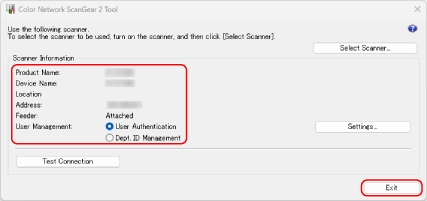
Kun käyttäjien hallintatoiminnot ovat käytössä, määritä ne valitsemalla [User Authentication] tai [Dept. ID Management] ja napsauttamalla [Settings]. Käyttäjien hallinnan tietojen määrittäminen tietokoneessa
Voit tarkistaa laitteen yhteyden napsauttamalla [Test Connection].