Käyttäjien hallinnan tietojen määrittäminen tietokoneessa
Seuraavissa tapauksissa sinun on määritettävä käyttäjien hallinnan tiedot jokaisessa laitetta käyttävässä tietokoneessa:
Kun käyttäjätodennusta käytetään tulostukseen, skannaukseen tai faksien lähettämiseen tietokoneelta User Authentication -käyttäjätodennuksen käyttäminen tietokoneelta tulostamisen, skannauksen ja faksien lähettämisen yhteydessä
Kun osastotunnusten hallinta on käytössä laitteessa ja jompikumpi seuraavista pätee:
Kun käyttäjien, joilla on tuntematon osastotunnus, toimintaa rajoitetaan Osastotunnusten hallinnan käyttöön ottaminen
Kun haluat sisällyttää toiminnot tietokoneelta jokaisen osastotunnuksen käyttötilaan
Tulostin- tai faksiajurin määrittäminen
Määritä käyttäjien hallintatiedot laitteen kanssa käytettävän tietokoneen tulostin- tai faksiajurissa.
Käytettäessä Windowsia
Joka tietokoneella edellytetään pääkäyttäjän oikeudet.
1
Kirjaudu tietokoneeseen käyttäen pääkäyttäjän tiliä.
2
Napsauta [ ] (Käynnistä)
  [
[ ] (Asetukset) [Bluetooth ja laitteet] [Tulostimet ja skannerit].
] (Käynnistä) [] (Asetukset) [Bluetooth ja laitteet] [Tulostimet ja skannerit].[Tulostimet ja skannerit] -näyttö avautuu.
3
Valitse laitteen ajuri [Tulostimen ominaisuudet].
[Tulostimen ominaisuudet].Esiin tulee ajurin ominaisuuksien näkymä.
4
Aseta [Laitteen asetukset] -välilehdellä käyttäjien hallintatiedot.
Käyttäjän todennusta käytettäessä
1
Kohdassa [Käyttäjien hallinta] valitse [Käyttäjien todennus] ja napsauta oikeassa alakulmassa [Asetukset].
[Käyttäjien todennusasetukset] -näyttö avautuu.
2
Merkitse valintaruutu [Salli salasana-asetukset] ja kirjoita käyttäjänimi ja salasana.
Osastokoodien hallintaa käytettäessä
1
Kohdassa [Käyttäjien hallinta] valitse [Osastotunnusten hallinta] ja napsauta oikeassa alakulmassa [Asetukset].
[Osastotunnuksen/PIN-koodin asetukset] -näyttö avautuu.
2
Merkitse valintaruutu [Salli PIN-koodin asetukset] ja anna osastokoodi ja PIN-koodi.
5
Tarkista, että syöttämäsi käyttäjien hallintatiedot ovat oikein, napsauttamalla [Tarkista].
Tämä ei ole käytettävissä, kun laite on kytketty tietokoneeseen USB- tai Web Services on Devices (WSD) -portin kautta.
6
Aseta todennusmenettely ja soveltuva arvoväli tarpeittesi mukaan.
Käyttäjähallintatietojen vahvistaminen tulostettaessa tai lähetettäessä fakseja
Valitse toinen tai molemmat valintaruudut: [Vahvista todennustiedot tulostettaessa] ja/tai [Vahvista todennustiedot fakseja lähetettäessä].
Mustavalkotulostuksen suorittaminen ilman osastokoodin asettamista
Valitse [Älä käytä osastotunnusten hallintaa mv-tulosteissa] -valintaruutu.
* Jos tämä valintaruutu on valittuna, kun laitteen asetukset on määritetty rajoittamaan tulostus tietokoneesta, jonka osastotunnus on tuntematon, ja estämään mustavalkotulostus tuntemattomalla osastotunnuksella, mustavalkotulostus ei ole mahdollista osastotunnusten hallinnan aikana.
Kun laite on kytketty tietokoneeseen USB- tai WSD-portin kautta
Valitse [Suorita todennus laitteessa] -valintaruutu.
7
Valitse [OK] [OK].
[OK].Asetukset otetaan käyttöön.
Kun käytössä on macOS
1
Napsauta [ ] [Järjestelmäasetukset] [Printers & Scanners].
] [Järjestelmäasetukset] [Printers & Scanners].[Printers & Scanners] -näyttö avautuu.
2
Valitse laite ja napsauta [Options & Supplies].
3
Valitse [Options]-välilehdellä [Prioritize User Authentication]- tai [Department ID Management]-valintaruutu ja napsauta [OK].
4
Valitse [Valmis].
5
Määritä käyttäjien hallinnan tiedot ajurin asetusnäytössä.
Sinun on määritettävä käyttäjien hallinnan tiedot aina, kun tulostat tai lähetät faksin.
Käytettäessä tulostinajuria
1
Hae esiin tulostuksen valintaikkuna ja valitse laitteen tulostinohjain. Tulostus
2
Valitse [Printer Options] [Special Features].
[Special Features].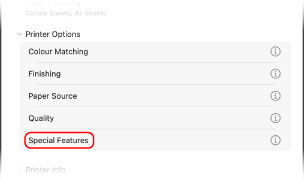
3
Määritä käyttäjähallinnan tiedot.
Käyttäjän todennusta käytettäessä
Valitse [User Authentication] kohdassa [User Management], napsauta [Settings], ja kirjoita käyttäjänimi ja salasana.
Osastokoodien hallintaa käytettäessä
Valitse [Department ID Management] kohdassa [User Management], napsauta [Settings] ja anna osastokoodi ja PIN-koodi.
4
Aseta todennusmenettely ja soveltuva arvoväli tarpeittesi mukaan.
Käyttäjien hallinnan tietojen vahvistaminen tulostettaessa
Valitse [Confirm Authentication Information When Printing] -valintaruutu.
Mustavalkotulostuksen suorittaminen ilman osastokoodin asettamista
Valitse [Do Not Use Department ID Management When B&W Printing] -valintaruutu.
* Jos tämä asetus valitaan tulostettaessa tietokoneelta, jonka tuntematonta osastotunnusta laitteen asetukset rajoittavat, mustavalkotulostus ei ole mahdollista osastotunnusten hallinnan aikana.
5
Valitse [OK] [OK].
[OK].Käytettäessä faksiajuria
1
Hae esiin tulostuksen valintaikkuna ja valitse laitteen faksiajuri. Faksien lähettäminen tietokoneesta (PC-faksi)
2
Valitse [Printer Options] [Special Features].
[Special Features].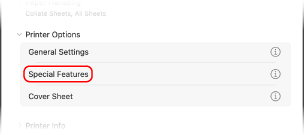
3
Määritä käyttäjähallinnan tiedot.
Käyttäjän todennusta käytettäessä
Valitse [User Authentication] kohdassa [User Management], napsauta [Settings], ja kirjoita käyttäjänimi ja salasana.
Osastokoodien hallintaa käytettäessä
Valitse [Department ID Management] kohdassa [User Management], napsauta [Settings] ja anna osastokoodi ja PIN-koodi.
4
Valitse [OK] [OK].
[OK].Skanneriajurin määrittäminen (Windows)
Määritä käyttäjien hallinnan tiedot laitteen kanssa käytettävän tietokoneen skanneriajurissa.
1
Napsauta [] (Käynnistä) [Kaikki sovellukset] [Color Network ScanGear 2] [Color Network ScanGear 2 Tool].
] (Käynnistä) [Kaikki sovellukset] [Color Network ScanGear 2] [Color Network ScanGear 2 Tool].[Color Network ScanGear 2 Tool] -näyttö avautuu.
2
Tarkista, että laite näkyy kohdassa [Scanner Information].
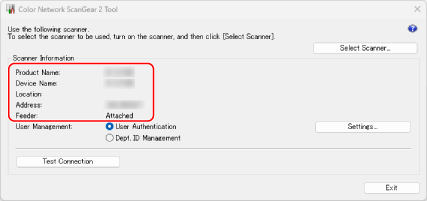
Jos laite ei näy kohdassa [Scanner Information], napsauta [Select Scanner] ja valitse laite.
3
Määritä käyttäjähallinnan tiedot.
Käyttäjän todennusta käytettäessä
1
Valitse ensin [User Management], sitten [User Authentication] ja lopuksi [Settings].
[User Authentication Settings] -näyttö avautuu.
2
Merkitse valintaruutu [Save Password] ja kirjoita käyttäjänimi ja salasana.
Osastokoodien hallintaa käytettäessä
1
Valitse ensin [User Management], sitten [Osastotunnusten hallinta] ja lopuksi [Settings].
[Department ID/PIN Settings] -näyttö avautuu.
2
Merkitse valintaruutu [Save PIN] ja anna osastokoodi ja PIN-koodi.
4
Määritä todennusprosessi tarvittaessa.
Vahvista käyttäjien hallinnan tiedot skannauksen aikana valitsemalla [Confirm Authentication Information When Scanning] -valintaruutu.
5
Valitse [OK] [Exit].
[Exit].