Pilvipostipalvelimen käyttäminen OAuth 2.0:n kanssa
Määritä asetukset, jotta voit käyttää Microsoftin Microsoft Exchange Online -pilvipalvelua, tai Googlen Google Workspace -pilvipalvelua OAuth 2.0 -valtuutuskehyksen kanssa.
OAuth 2.0 -todennuksen (Microsoft) asetusten määrittäminen
Määritä tämä asetus Remote UI (Etäkäyttöliittymä) -sovelluksen avulla tietokoneelta. Määrityksiä ei voi määrittää ohjauspaneelista.
Siihen tarvitaan järjestelmän- tai verkon järjestelmänvalvojan oikeudet.
Siihen tarvitaan järjestelmän- tai verkon järjestelmänvalvojan oikeudet.
Valmistelut
Tarkista, että päivämäärä ja aika on asetettu oikein laitteessa. Päiväyksen/ajan asettaminen
* Jos muutat päiväyksen ja kellonajan asetuksia määritettyäsi OAuth 2.0 -autentikointiasetukset, määritä OAuth 2.0 -autentikointiasetukset uudelleen.
Kirjaudu Remote UI (Etäkäyttöliittymä) -sovellukseen järjestelmänvalvojana. Remote UI (Etäkäyttöliittymä) -sovelluksen käynnistys
2
Valitse Remote UI (Etäkäyttöliittymä) -sovelluksen Portaali-sivulla [Settings/Registration]. Remote UI (Etäkäyttöliittymä) -sovelluksen portaalisivu
3
Valitse [Send]  [OAuth 2.0 (Microsoft) Settings].
[OAuth 2.0 (Microsoft) Settings].[OAuth 2.0 (Microsoft) Settings] -näyttö avautuu.
4
Valitse kohdassa [Basic Settings] vaihtoehto [Edit].
[Edit Basic Settings] -näyttö avautuu.
5
Valitse [Use OAuth 2.0 (Microsoft)] -valintaruutu.
6
Valitse vahvistetaanko varmenne käytettäessä TLS-salattua tiedonsiirtoa palvelimen kanssa.
Voit vahvistaa varmenteen valitsemalla [Verify Server Certificate] -valintaruudun.
Lisää yleinen nimi (CN) todennettaviin kohteisiin merkitsemällä valintaruutu [Add CN to Verification Items].
7
Kirjoita seuraava URL-osoite kohtaan [Microsoft Entra ID Authorization Server Endpoint].
|
https://login.microsoftonline.com/<Ympäristön nimi>/oauth2/v2.0
|
Anna ”common”, ”consumers” tai ”organizations” <Tenant name> -kohtaan laitteen käyttöympäristön mukaan.
8
Valitse [OK].
[OAuth 2.0 (Microsoft) Settings] -näyttö avautuu uudelleen.
9
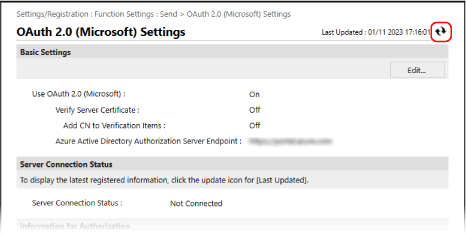
Odota muutama sekuntia ja napsauta sitten [ ].
].
].
10
Tarkasta, että [Successfully Connected] näkyy kohdassa [Server Connection Status].
11
Valitse kohdan [Microsoft Entra ID Authorization Server Endpoint] vieressä näkyvä linkki ja valtuuta palvelin näytön ohjeiden mukaisesti.
Noudata kohdassa [Message] annettuja ohjeita ja anna kohdassa [User Code] näytetty käyttäjäkoodi.
Valtuutus tehdään kohdassa [User Code Expires In] ilmoitetun ajan kuluessa.
12
Odota muutama minuutti ja napsauta sitten [].
].13
Tarkasta, että [Active] näkyy kohdassa [Token Status].
14
Kirjaudu ulos Remote UI (Etäkäyttöliittymä) -sovelluksesta.
HUOMAUTUS
Jos lopetat OAuth 2.0 -autentikointiasetusten käytön ja haluat myöhemmin palauttaa OAuth 2.0 -autentikointiasetukset käyttöön, määritä OAuth 2.0 -autentikointiasetukset alkaen vaiheesta 1.
OAuth 2.0 -todennusasetusten (Google) määrittäminen
Valmistelut
Tarkista, että päivämäärä ja aika on asetettu oikein laitteessa. Päiväyksen/ajan asettaminen
* Jos muutat päiväyksen ja kellonajan asetuksia määritettyäsi OAuth 2.0 -autentikointiasetukset, määritä OAuth 2.0 -autentikointiasetukset uudelleen.
Vaihe 1: Autentikointiasiakasohjelman asetusten määrittäminen Google Workspacessa
Määritä todennusasiakkaan asetukset noudattamalla alla olevia ohjeita.
Asetustapa saattaa muuttua palvelupäivitysten tai muiden syiden vuoksi. Katso lisätietoja Google Cloudin käyttöoppaasta.
Asetustapa saattaa muuttua palvelupäivitysten tai muiden syiden vuoksi. Katso lisätietoja Google Cloudin käyttöoppaasta.
1
Kirjaudu Google Cloudiin Google Workspacen järjestelmänvalvojan tilillä ja luo uusi projekti.
Katso lisätietoja projektin luomisesta Google Cloudin käyttöoppaasta.
2
Ota Gmail API -palvelu käyttöön.
1
Avaa luotu projekti ja valitse [API:t ja palvelut].
[API:t ja palvelut] -näyttö avautuu.
2
Valitse [Käytössä olevat sovellusliittymät ja palvelut] [Gmail API].
[Gmail API].3
Määritä OAuth-suostumusnäytön asetukset.
1
Napsauta [API:t ja palvelut] näkymässä [OAuth-suostumusnäyttö].
[OAuth-suostumusnäyttö] -näyttö avautuu.
2
Valitse [Sisäinen] ja valitse [LUODA].
[Muokkaa sovelluksen rekisteröintiä] -näyttö avautuu.
3
Määritä [Sovelluksen nimi], [Käyttäjätuen sähköposti] ja [Kehittäjän yhteystiedot].
Anna nimi kohtaan [Sovelluksen nimi] ja tiedot kohtiin [Käyttäjätuen sähköposti] ja [Kehittäjän yhteystiedot].
4
Valitse [TALLENNA JA JATKA].
5
Valitse [LISÄÄ TAI POISTA SOVELTAMISALAA].
6
Valitse Gmail API (https://mail.google.com/) -vaihtoehdon valintaruutu ja valitse [PÄIVITTÄÄ].
7
Tarkista asetukset ja napsauta [TALLENNA JA JATKA].
4
Määritä käyttöautentikoinnin tiedot.
1
Napsauta [API:t ja palvelut] näkymässä [Valtuustiedot].
[Valtuustiedot] -näyttö avautuu.
2
Valitse kohdassa [LUO TUNNUSTIEDOT] vaihtoehto [Oauth-asiakastunnus].
[Luo OAuth-asiakastunnus] -näyttö avautuu.
3
Valitse [Työpöytäsovellus] kohdassa [Sovellustyyppi] ja anna OAuth 2.0 -asiakkaalle nimi kohdassa [Nimi].
4
Valitse [LUODA].
[Asiakastunnus] ja [Asiakkaan salaisuus] luodaan.
Vaihe 2: OAuth 2.0 (Google) -asetusten määrittäminen laitteessa
Määritä tämä asetus Remote UI (Etäkäyttöliittymä) -sovelluksen avulla tietokoneelta. Käyttöpaneelia ei voi käyttää asetusten määrittämiseen.
Edellyttää järjestelmänvalvojan oikeuksia.
Edellyttää järjestelmänvalvojan oikeuksia.
1
Kirjaudu Remote UI (Etäkäyttöliittymä) -sovellukseen järjestelmänvalvojana. Remote UI (Etäkäyttöliittymä) -sovelluksen käynnistys
2
Valitse Remote UI (Etäkäyttöliittymä) -sovelluksen Portaali-sivulla [Settings/Registration]. Remote UI (Etäkäyttöliittymä) -sovelluksen portaalisivu
3
Valitse [Send] [OAuth 2.0 (Google) Settings].
[OAuth 2.0 (Google) Settings].[OAuth 2.0 (Google) Settings] -näyttö avautuu.
4
Valitse kohdassa [Basic Settings] vaihtoehto [Edit].
[Edit Basic Settings] -näyttö avautuu.
5
Valitse [Use OAuth 2.0 (Google)] -valintaruutu.
6
Valitse vahvistetaanko varmenne käytettäessä TLS-salattua tiedonsiirtoa palvelimen kanssa.
Voit vahvistaa varmenteen valitsemalla [Verify Server Certificate] -valintaruudun.
Lisää yleinen nimi (CN) todennettaviin kohteisiin merkitsemällä valintaruutu [Add CN to Verification Items].
7
Anna [Client ID] ja [Client Secret] ja valitse [OK].
[OAuth 2.0 (Google) Settings] -näyttö avautuu uudelleen.
Anna Google Workspacesta saatu asiakastunnus ja asiakassalaisuus. Lisätietoja saa Google Workspace -verkkosivuilta.
8
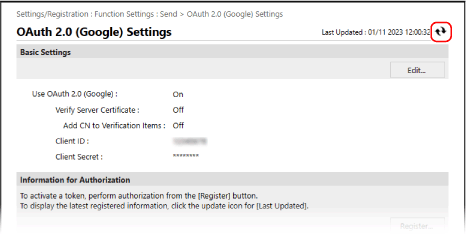
Odota muutama sekuntia ja napsauta sitten [].
].
9
Valitse kohdassa [Information for Authorization] vaihtoehto [Register].
[Register Information for Authorization] -näyttö avautuu.
10
Valitse kohdan [URL for Google Authorization Server] vieressä näkyvä linkki ja valtuuta palvelin näytön ohjeiden mukaisesti.
Syötä valtuutuskoodiosa URL-osoitteesta, joka näytettiin virhenäytössä valtuutuksen yhteydessä, kohtaan [Authorization Code].
|
https://xxxxxxxxxx&code=<authorization code>&scope=xxxxxxxxxx
|
11
Valitse [OK].
[OAuth 2.0 (Google) Settings] -näyttö avautuu uudelleen.
12
Odota muutama minuutti ja napsauta sitten [].
].13
Tarkasta, että [Active] näkyy kohdassa [Token Status].
14
Kirjaudu ulos Remote UI (Etäkäyttöliittymä) -sovelluksesta.
HUOMAUTUS
Jos lopetat OAuth 2.0 -autentikointiasetusten käytön ja haluat myöhemmin palauttaa OAuth 2.0 -autentikointiasetukset käyttöön, määritä asetukset uudelleen vaiheessa 2: OAuth 2.0 (Google) -asetusten määrittäminen laitteessa. Vaihe 2: OAuth 2.0 (Google) -asetusten määrittäminen laitteessa