Skannattujen tietojen suojauksen vahvistaminen
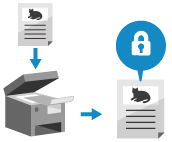
Kun skannaat tärkeitä asiakirjoja, voit vahvistaa skannatun tiedon suojausta salaamalla skannatut tiedot tai lisäämällä digitaalisen allekirjoituksen.
Voit salata vain PDF-tiedostoja.
Digitaalinen allekirjoitus voidaan lisätä vain PDF- ja XPS-tiedostoihin.
Voit sekä salata PDF-tiedoston että lisätä siihen digitaalisen allekirjoituksen.
Voit salata vain PDF-tiedostoja.
Digitaalinen allekirjoitus voidaan lisätä vain PDF- ja XPS-tiedostoihin.
Voit sekä salata PDF-tiedoston että lisätä siihen digitaalisen allekirjoituksen.
* Skannattujen tietojen suojausta ei voi vahvistaa käytettäessä Helppo skann. ja lähetys/Helppo skannaus.
* Et voi salata tai lisätä digitaalista allekirjoitusta, kun tallennat skannatut tiedot postilaatikkoon.
* Et voi salata tai lisätä digitaalista allekirjoitusta, kun tallennat skannatut tiedot postilaatikkoon.
HUOMAUTUS
Sähköpostin tai i-faksin suojauksen vahvistaminen
Voit salata tai lisätä digitaalisen allekirjoituksen sähköpostiviestiin tai I-faksiin määrittämällä S/MIME:n. Sähköpostin salaaminen S/MIME:llä
Skannattujen tietojen salaus ja PDF-tiedoston luominen
Voit salata PDF-tiedoston asettamalla sille salasanan. Siten voit rajoittaa tiedoston katselua ja muokkaamista. Asetettu salasana on syötettävä, jotta PDF-tiedoston voi avata ja sitä voi muokata.
* PDF-tiedostoa ei voi salata seuraavissa tapauksissa:
Kun [Automaattinen (OCR)] on valittuna tiedostonimiasetuksissa Tiedoston nimen määrittäminen
Kun lähetät skannatut tiedot faksi- tai I-faksikohteeseen
* Katso skannauksen perustoiminnot seuraavasta:
1
Paina skannausnäytössä tiedostomuodon asettamisen painiketta. Skannausikkuna
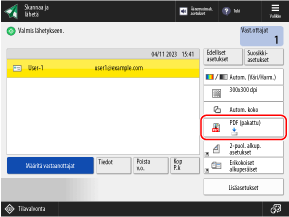

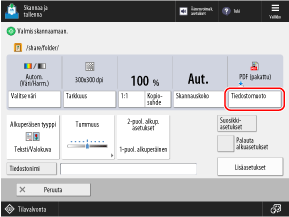
[Tiedostomuoto] -näyttö avautuu.
2
Valitse [PDF].
3
Valitse [Salaus].
Jos [PDF/A-muotoon] on valittuna, poista [PDF/A-muotoon] käytöstä ja paina sitten [Salaus].
* Muita lisätoimintoja kuin [PDF/A-muotoon] voidaan asettaa yhdessä [Salaus]-toiminnon kanssa.
Aseta rajoitettu toiminto ja salasana ja paina [OK].
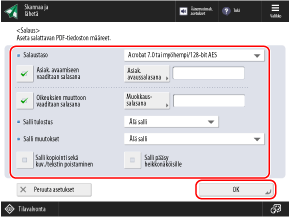
[Salaustaso]
Valitse salaustaso.
Kun käytät 256-bittistä AES:ää, voit määrittää, näytetäänkö [Acrobat 10.0 tai vastaava/256-bit AES] vai [Acrobat 9.0 tai vastaava/256-bit AES]. [256-bit AES-asetukset salatulle PDF:lle]
[Asiak. avaamiseen vaaditaan salasana]
PDF-tiedosto on rajoitettu, jotta vain salasanan tietävät käyttäjät voivat avata tiedoston.
Aseta salasana valitsemalla valintaruutu, painamalla [Asiak. avaussalasana] ja antamalla salasana.
Aseta salasana valitsemalla valintaruutu, painamalla [Asiak. avaussalasana] ja antamalla salasana.
* Et voi asettaa samaa salasanaa kuin [Muokkaussalasana].
[Oikeuksien muuttoon vaaditaan salasana]
PDF-tiedosto on rajoitettu, jotta vain salasanan tietävät käyttäjät voivat tulostaa tai muuttaa tiedostoa.
Aseta salasana valitsemalla valintaruutu, painamalla [Muokkaussalasana] ja antamalla salasana. Aseta rajoitukset seuraavilla nimikkeillä:
Aseta salasana valitsemalla valintaruutu, painamalla [Muokkaussalasana] ja antamalla salasana. Aseta rajoitukset seuraavilla nimikkeillä:
* Et voi asettaa samaa salasanaa kuin [Asiak. avaussalasana].
[Salli tulostus]
Voit rajoittaa PDF-tiedoston tulostamista valitsemalla [Älä salli] tai [Salli (Vain pieni tarkkuus)].
* Jos [Acrobat 3.0 tai myöhempi/40-bit RC4] on valittuna kohdassa [Salaustaso], [Salli (Vain pieni tarkkuus)] tätä vaihtoehtoa ei näytetä.
[Salli muutokset]
Jos haluat rajoittaa muutoksia PDF-tiedostoon, valitse [Älä salli]. Salli muutokset valitsemalla kohteet, joita voidaan muuttaa.
* Kun sekä salaat että lisäät tiedostoon digitaalisen allekirjoituksen, valitse [Asiak. muutokset poislukien Sivun poisto].
[Salli kopiointi sekä kuv./tekstin poistaminen]
Jos haluat rajoittaa PDF-tiedoston kuvien ja tekstin kopioimista ja purkamista, poista valintaruudun valinta.
* Jos [Acrobat 3.0 tai myöhempi/40-bit RC4] on valittuna kohdassa [Salaustaso], tätä vaihtoehtoa ei näytetä.
[Salli pääsy heikkonäköisille]
Jos haluat rajoittaa tekstistä puheeksi -toimintoa, poista valintaruudun valinta.
* Jos [Acrobat 3.0 tai myöhempi/40-bit RC4] on valittuna kohdassa [Salaustaso], tätä vaihtoehtoa ei näytetä.
[Salli Haku, Kopiointi, Kuvien/Tekstin poisto]
Jos haluat rajoittaa PDF-tiedoston kuvien ja tekstin kopioimista ja purkamista tai tekstistä puheeksi -toimintoa, poista valintaruudun valinta.
* Tämä asetus on käytössä, kun [Acrobat 3.0 tai myöhempi/40-bit RC4] on valittu kohdassa [Salaustaso].
5
Valitse [OK].
Skannausnäkymä tulee jälleen esiin.
TÄRKEÄÄ
Vaikka [Oikeuksien muuttoon vaaditaan salasana] on asetettu rajoittamaan tulostusta tai muutoksia PDF-tiedostoon, joitain rajoituksia voidaan jättää huomiotta riippuen käytettävästä sovelluksesta.
HUOMAUTUS
Asetetun salasanan tallentaminen
Kun kirjaudut sisään käyttääksesi laitetta, [Tallenna salasana] näkyy näytössä vaiheessa 4. Jos painat [Tallenna salasana], [Asiak. avaussalasana]- ja [Muokkaussalasana]-asetukset tallennetaan laitteelle, eikä sinun tarvitse syöttää salasanaa seuraavan kerran, kun määrität asetuksia.
Jokainen sisäänkirjautunut käyttäjä voi tallentaa vain yhden salasanan kumpaankin kohtaan [Asiak. avaussalasana] ja [Muokkaussalasana].
Jos haluat vaihtaa tallennetun salasanan, syötä uusi salasana [Asiak. avaussalasana] ja [Muokkaussalasana] ja tallenna uusi salasana painamalla [Tallenna salasana].
Jos haluat poistaa tallennetun salasanan, tyhjennä kohteiden [Asiak. avaussalasana] ja [Muokkaussalasana] sisältö ja paina [Tallenna salasana] jättäen kentät tyhjiksi.
Kun salasana on tallennettu ja haet salatun PDF-tiedoston asetukset kohdasta ”Suosikkiasetukset”, näyttöön tulee viesti, jossa sinua kehotetaan valitsemaan joko tallennettu salasana tai ”Suosikkiasetuksiin” rekisteröity salasana.
Digitaalisen allekirjoituksen lisääminen skannattuihin tietoihin
Digitaalisen allekirjoituksen lisääminen PDF- tai XPS-tiedostoon voi taata tiedoston tekijän ja todistaa, että asiakirjaa ei ole peukaloitu.
* Katso skannauksen perustoiminnot seuraavasta:
Valmistelut
Valmistele digitaalisen allekirjoituksen avain ja varmenne. Digitaalisen allekirjoituksen lisääminen skannattuihin tietoihin
1
Paina skannausnäytössä tiedostomuodon asettamisen painiketta. Skannausikkuna
[Tiedostomuoto] -näyttö avautuu.
Paina [PDF] tai [XPS].
3
Paina [Lisää digit. allekirjoitus] tai [Lisää laitt. allekirjoitus].
Lisätoimintoja, kuten [Pakattu], voidaan asettaa yhdessä digitaalisen allekirjoituksen lisäämisen kanssa.
4
Määritä tiedostoon lisättävä digitaalinen allekirjoitus ja paina [OK].
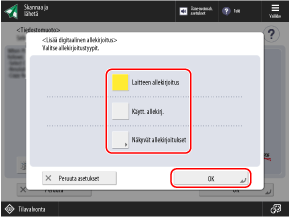
Jos et ole kirjautunut laitteeseen ja valitsit [XPS] vaiheessa 2, voit ohittaa tämän vaiheen. Siirry vaiheeseen 5.
[Laitteen allekirjoitus]
Lisää laitteen nimen allekirjoitukseksi. Todista tämän avulla, että tiedosto on skannattu laitteella.
Jos haluat lisätä laitteen allekirjoituksen, valitse se painamalla painiketta.
Jos haluat lisätä laitteen allekirjoituksen, valitse se painamalla painiketta.
[Käytt. allekirj.]
Lisää kirjautuneen käyttäjän nimen allekirjoitukseksi. Todista tämän avulla, että käyttäjä on skannannut tiedoston.
Jos haluat lisätä käyttäjän allekirjoituksen, valitse se painamalla painiketta.
Jos haluat lisätä käyttäjän allekirjoituksen, valitse se painamalla painiketta.
[Näkyvät allekirjoitukset] (vain PDF-tiedostot)
Näyttää allekirjoitustiedot ensimmäisellä sivulla, jotta on helppo nähdä, että tiedostoon on lisätty digitaalinen allekirjoitus.
Jos haluat lisätä näkyvän allekirjoituksen, paina painiketta ja valitse allekirjoituksen sijainti näytöllä.
Jos haluat lisätä näkyvän allekirjoituksen, paina painiketta ja valitse allekirjoituksen sijainti näytöllä.
Valitse [OK].
Skannausnäkymä tulee jälleen esiin.
HUOMAUTUS
PDF-tiedoston salaus ja digitaalinen allekirjoittaminen
Jos haluat salata PDF-tiedoston, määritä seuraavat asetukset: Skannattujen tietojen salaus ja PDF-tiedoston luominen
Kun asetat [Oikeuksien muuttoon vaaditaan salasana] -toiminnon, valitse [Asiak. muutokset poislukien Sivun poisto] kohdassa [Salli muutokset].