Voit ottaa käyttöön merkkien haun alkuperäisestä tekstinä valitsemalla sen painamalla [OCR (Tekstihaku)].
Katso lisätietoja seuraavista:
Tiedosto- ja jakoasetukset
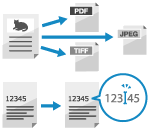
Aseta skannatun tiedon tiedostomuoto ja jakoasetukset sekä skannatun datan tiedostonimi.
Tämä poimii tekstitiedot alkuperäisestä ja luo tekstihaun mahdollistavan tiedoston.
Tämä poimii tekstitiedot alkuperäisestä ja luo tekstihaun mahdollistavan tiedoston.
Tiedostomuoto- ja jakoasetusten määrittäminen
Valitse skannatun tiedon muodoksi JPEG, TIFF, PDF, XPS tai OOXML käyttötarkoituksen ja ympäristön mukaan.
Voit pakata tietoja ja hahmotella tekstiä ja viivapiirroksia. Voit myös yhdistää usean sivun alkuperäiskappaleet yhdeksi tiedostoksi tai luoda erilliset tiedostot kullekin sivulle.
Voit pakata tietoja ja hahmotella tekstiä ja viivapiirroksia. Voit myös yhdistää usean sivun alkuperäiskappaleet yhdeksi tiedostoksi tai luoda erilliset tiedostot kullekin sivulle.
* Et voi määrittää tätä asetusta, kun skannatut tiedot tallennetaan postilokeroon.
1
Paina skannausnäytössä tiedostomuodon asettamisen painiketta. Skannausikkuna
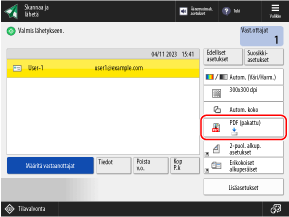

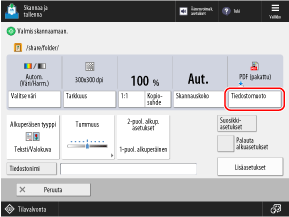
[Tiedostomuoto] -näyttö avautuu.
Valitse tiedostomuoto.
[JPEG]
Tämä tiedostomuoto sopii alkuperäiskappaleille, joissa on valokuvia. Voit jakaa useita sivuja sisältävän alkuperäisen kutakin sivua varten erillisiksi tiedostoiksi.
[TIFF]
Tämä tiedostomuoto sopii alkuperäiskappaleille, joissa on kuvia. Alkuperäiskappaleet skannataan mustavalkoisina.
[TIFF/JPEG (Autom.)]
Asetukseksi asetetaan automaattisesti TIFF tai JPEG skannauksen väriasetuksen mukaan. Värin valitseminen
Kun väriasetus on [Mustav.]: TIFF
Kun väriasetus on muu kuin [Mustav.]: JPEG
TIFF- ja JPEG-muodossa voit jakaa useita sivuja sisältävän alkuperäisen kutakin sivua varten erillisiksi tiedostoiksi.
[PDF]
Tämä tiedostomuoto sopii tekstiasiakirjoille. Tiedostot voidaan näyttää samanlaisina kaikissa tietokoneissa käyttöjärjestelmästä riippumatta.
[XPS]
Windows Vistasta lähtien käytetty tiedostomuoto. Voit näyttää asiakirjan samalla tavalla missä tahansa Windows-tietokoneessa.
[OOXML]
Kansainvälisen standardointijärjestön (International Organization for Standardization) standardoima Microsoft Office -asiakirjojen tiedostomuoto (Office Open XML). Tätä tiedostomuotoa voidaan muokata Microsoft Office Word- tai PowerPoint-ohjelmalla. Valitse, käytetäänkö Word- vai PowerPoint-muotoa.
3
Määritä tarvittaessa lisää PDF-, XPS- tai OOXML-ominaisuuksia.
Voit määrittää lisäominaisuuksia, kun PDF, XPS tai OOXML on valittuna vaiheessa 2.
Määritettäessä PDF-lisäominaisuuksia
Tietomäärän pienentäminen
Valitse se painamalla [Pakattu].
Jos alkuperäisessä on vähän värejä, valitse se painamalla [Rajoitetut värit].
Jos alkuperäisessä on vähän värejä, valitse se painamalla [Rajoitetut värit].
Alkuperäiskappaleen asiakirjan tekstin tunnistamisen ottaminen käyttöön
Valitse [OCR (priorisoitu nopeus)], [OCR (Tekstihaku)] tai [OCR (priorisoitu tarkkuus)] painamalla yhtä niistä.
Katso lisätietoja seuraavista:
Suojauksen tehostaminen
Valitse [Salaus], [Lisää digit. allekirjoitus] tai [Lisää laitt. allekirjoitus] painamalla yhtä niistä.
Katso lisätietoja seuraavista:
Katso lisätietoja seuraavista:
Tekstin ja viivapiirrosten ääriviivat
Valitse se painamalla [Jäljitys & Pehmennys].
Luo PDF-tiedoston, jossa on teräviä tekstiä ja viivapiirroksia. Voit myös käsitellä PDF-tiedoston ääriviivatietoja Adobe Illustratorilla.
Luo PDF-tiedoston, jossa on teräviä tekstiä ja viivapiirroksia. Voit myös käsitellä PDF-tiedoston ääriviivatietoja Adobe Illustratorilla.
PDF-tiedoston luominen pitkäaikaista säilytystä varten
Luo PDF/A-standardin mukaisen PDF-tiedoston, joka varmistaa pitkän säilytysajan takaamalla laitteesta tai selausohjelmistosta riippumattoman PDF-näkymän.
Kohdassa [Skannaa ja tallenna] voit valita sen painamalla [PDF/A-muotoon].
Tiedosto luodaan [PDF/A-1b]-muodossa.
Kohdassa [Skannaa ja lähetä] voit valita tiedostomuodon painamalla [PDF/A-muotoon].
Tyhjennä valinta painamalla [Peruuta asetukset].
Määritettäessä XPS-lisäominaisuuksia
Tietomäärän pienentäminen
Valitse se painamalla [Pakattu].
Alkuperäiskappaleen asiakirjan tekstin tunnistamisen ottaminen käyttöön

Valitse se painamalla [OCR (Tekstihaku)].
Katso lisätietoja seuraavista:
Katso lisätietoja seuraavista:
Suojauksen tehostaminen
Valitse yksi painamalla [Lisää digit. allekirjoitus] tai [Lisää laitt. allekirjoitus].
Katso lisätietoja seuraavista:
Katso lisätietoja seuraavista:
Määritettäessä OOXML-lisäominaisuuksia
4
Määritä tarvittaessa jakoasetukset.
Jos haluat jakaa useita sivuja sisältävän alkuperäisen erillisiksi tiedostoiksi kullekin sivulle sen sijaan, että ne olisivat yhtenä tiedostona, valitse se painamalla [Jaa sivuihin].
Jos haluat skannata kohteesta [Skannaa ja lähetä], määritä, miten monelle sivulle alkuperäinen jaetaan, ja paina [OK].
Jos haluat skannata kohteesta [Skannaa ja lähetä], määritä, miten monelle sivulle alkuperäinen jaetaan, ja paina [OK].
5
Valitse [OK].
Skannausnäkymä tulee jälleen esiin.
HUOMAUTUS
Tiedostomuodon vaikutus värin, resoluution ja suhteen valintaan
Kun PDF (pakattu tai ääriviiva), XPS (pakattu) tai OOXML on valittuna, seuraavat asetusrajoitukset ovat voimassa:
Värivalinta: muu kuin [Mustav.]
Tarkkuus: [300x300 dpi]
* Kun valitset OOXML:n PowerPoint-muodossa, voit myös asettaa tämän arvoon [600x600 dpi].
Suhde: [100%] tai [Aut.]
Luotaessa ääriviivattua PDF-tiedostoa
Tätä asetusta ei voi määrittää, kun alkuperäisen kooksi on asetettu [Pitkä alkuperäinen].
Alkuperäisestä riippuen merkkejä ja viivapiirroksia ei välttämättä tunnisteta oikein.
Adobe Illustratorin versiosta riippuen teksti ja tausta voivat näyttää väärin kohdistetulta tai tekstiä ja viivapiirroksia ei ehkä näytetä ääriviivattua PDF-tiedostoa avattaessa.
Tiedoston nimen määrittäminen
Oletusarvoisesti skannatut tiedot lähetetään ja tallennetaan seuraavalla tiedostonimellä:
Lähetettäessä sähköpostia
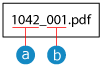
 Työn nro
 Sivunro
Kun lähetät skannatut tiedot muuhun kohteeseen kuin sähköpostiosoitteeseen tai kun tallennat skannatut tiedot
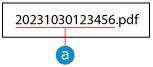 Lähetyksen/tallennuksen päivämäärä ja kellonaika (tässä esimerkissä ”30.10.2023, 12.34.56”)
* Kun tiedostomuoto-asetukseksi on määritetty [Jaa sivuihin]
Tämä sivunumero lisätään tiedostonimen loppuun. (Lähetettäessä käytetään viisinumeroista lukua ja tallennettaessa kolminumeroista lukua.)
Esimerkki:
20231030123456_00001.pdf
20231030123456_001.pdf
20231030123456_00001.pdf
20231030123456_001.pdf
Voit määrittää mukautetun tiedostonimen, joka ilmaisee sisällön, tai määrittää asetukset tiedostonimen luomiseksi poimimalla alkuperäisen alussa olevat merkit.
1
Paina skannausnäkymässä [Tiedostonimi] tai [Lisäasetukset]  [Tiedostonimi]. Skannausikkuna
[Tiedostonimi]. Skannausikkuna[Tiedostonimi] -näyttö avautuu.
2
Määritä tiedoston nimi.
Jos haluat skannata kohteesta [Skannaa ja lähetä], paina [Tiedostonimi], anna mukautettu tiedostonimi ja paina [OK].
Skannatut tiedot lähetetään tai tallennetaan seuraavalla tiedostonimellä:
Lähetettäessä sähköpostia
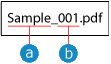 Aseta tiedostonimiSivunumero
Lähetettäessä muuhun kohteeseen kuin sähköpostiosoitteeseen
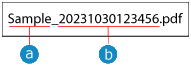 Aseta tiedostonimi Lähetyksen/tallennuksen päivämäärä ja kellonaika (tässä esimerkissä ”30.10.2023, 12.34.56”)
Kun tallennat skannatut tiedot
 Aseta tiedostonimi
* Jos tallennuspaikassa on samanniminen tiedosto, kun skannatut tiedot tallennetaan muuhun paikkaan kuin postilaatikkoon, tiedoston nimen loppuun lisätään numero (”(1)” - ”(9)”).
Esimerkki:
Malli(1).pdf
Malli(1).pdf
Jos määritetyssä tiedostonimessä käytettyjen merkkien kokonaismäärä, jota käytetään tiedoston sijainnin (polun) ilmaisemiseen, ylittää 256 yksitavuista merkkiä, tiedostoa ei ehkä lähetetä tai tallenneta määritetyllä tiedostonimellä.
Jos syötät merkkejä, joita lähetyskohteen käyttöjärjestelmä ei salli, kuten ”\”, ”/”, ”:”, ”*”, ”?”, ”<”, ”>” tai ”|”, kun tiedosto lähetetään tiedostopalvelimelle jne., tiedostoa ei ehkä lähetetä.
Et voi käyttää merkkejä ”\”, ”/”, ”:”, ”*”, ”?”, ”<”, ”>” tai ”|” tiedoston nimessä, kun tallennat skannatut tiedot. Huomaa, että tiedostonimen alussa tai lopussa ei myöskään voi olla pistettä (.) tai välilyöntiä.
Luotaessa tiedostonimeä purkamalla alkuperäisen alussa olevat merkit (vain skannattuja tietoja lähetettäessä)
Merkitse valintaruutu painamalla [Automaattinen (OCR)].
Tätä asetusta käytetään vain, kun käytössä on skannatuille tiedoille tekstihaun mahdollistava tiedostomuoto. Tekstihakukelpoisen tiedoston luominen (OCR-käsittely)
Et voi määrittää tätä asetusta ja lähettää tiedostoa, kun PDF-tiedoston salaus on asetettu samaan aikaan.
Tiedostonimeksi poimittujen merkkien määrää voi muuttaa. [OCR (Tekstihaku) -asetukset]
Jos syötit merkkejä kohtaan [Tiedostonimi], alkuperäisestä poimitut merkit lisätään näiden merkkien loppuun.
* Tiedostonimessä olevat merkkirajoituksen ylittävät merkit poistetaan.
Kun [Automaattinen (OCR)] on käytössä, tiedostonimeä ei sovelleta seuraaviin:
Lähetä tila, joka näkyy tilanäytössä näytön alareunassa [Päävalikko]-näkymä
Lähetysraportti Lähetysraportin tulostaminen
Lähetysloki, kun tapahtuu lähetysvirhe Skannattujen tietojen lähetyksen tai tallennuksen tilan ja lokin tarkistaminen
Päivämäärän / ajan ja sivunumeron automaattisen lisäämisen estäminen (vain skannattuja tietoja lähetettäessä)
Merkitse valintaruutu painamalla [Poista pvm/työn nro tied.nimestä].
Kun haluat korvata tiedoston, kun samanniminen tiedosto on lähetyskohteessa, valitse valintaruutu painamalla [Korvaa samanniminen tiedosto].
Kun haluat korvata tiedoston, kun samanniminen tiedosto on lähetyskohteessa, valitse valintaruutu painamalla [Korvaa samanniminen tiedosto].
* Jos lähetyskohteessa on samanniminen tiedosto ja [Korvaa samanniminen tiedosto] -valintaruudun valinta on poistettu, tiedoston nimen loppuun lisätään nelinumeroinen luku.
Esimerkki:
Malli(0001).pdf
Malli(0001).pdf
3
Paina [OK] tai [OK] [Sulje].
[Sulje].Skannausnäkymä tulee jälleen esiin.
HUOMAUTUS
”Suosikkiasetuksissa” rekisteröidyn tiedostonimen muokkaaminen kohteessa [Skannaa ja lähetä]
Kun ”Suosikkiasetukset” on rekisteröity tiedostonimisarjaan, voit muokata vain ”Suosikkiasetuksissa” rekisteröityjä tiedostonimiasetuksia seuraavasti.
Kirjaudu sisään Remote UI (Etäkäyttöliittymä) -sovelukseen [Settings/Registration] [Send] [Favorite Settings] [Edit] muokkaa tiedoston nimeä [OK].
[Settings/Registration] [Send] [Favorite Settings] [Edit] muokkaa tiedoston nimeä [OK].* Käyttöpaneelin avulla ei voi muokata vain tiedostonimiasetusta. Jos haluat muuttaa tiedostonimiasetusta, rekisteröi Suosikkiasetukset uudelleen. Suosikkiasetusten tallentaminen ja palauttaminen
Tekstihakukelpoisen tiedoston luominen (OCR-käsittely)
Optical Character Recognition (OCR) on tekniikka, joka tunnistaa alkuperäisen tekstin merkit ja poimii tekstitiedot.
Määritä OCR-käsittelyn asetukset, kun skannaat alkuperäistä tekstihakutiedoston luomiseksi.
Määritä OCR-käsittelyn asetukset, kun skannaat alkuperäistä tekstihakutiedoston luomiseksi.
Tekstihakutiedostomuodot:
PDF (tekstihaku-PDF)
OOXML
XPS
* Et voi määrittää tätä asetusta, kun skannatut tiedot tallennetaan postilokeroon.
1
Paina skannausnäytössä tiedostomuodon asettamisen painiketta. Skannausikkuna
[Tiedostomuoto] -näyttö avautuu.
Valitse tiedostomuoto.
Luo PDF-tiedosto painamalla [PDF].
Luo Word-muotoinen OOXML-tiedosto painamalla [OOXML] [Word].
[Word].Voit luoda PowerPoint-muotoisen OOXML-tiedoston painamalla [OOXML] [PowerPoint].
[PowerPoint].Luo XPS-tiedosto painamalla [XPS].
3
Paina [OCR (priorisoitu nopeus)], [OCR (Tekstihaku)] tai [OCR (priorisoitu tarkkuus)].
Jos valitsit [PDF] tai [XPS] vaiheessa 2, tämä voidaan määrittää yhdessä kohteen [Pakattu] tai muiden lisätoimintojen kanssa.
* Kohdetta [Jäljitys & Pehmennys] ja [Rajoitetut värit] ei voida määrittää yhdessä kohteen [OCR (priorisoitu tarkkuus)] kanssa.
* Kuvanlaatutason asetus ei ole käytössä, kun [OCR (priorisoitu tarkkuus)] on käytössä yhdessä kohteen [Pakattu] kanssa. [Kuvan laatutaso Raj. värille/Pakkaukselle]
Kuvan laatu voi poiketa PDF-tiedostoista, jotka on luotu käyttämällä kohteita [OCR (priorisoitu nopeus)] ja [Pakattu].
Kuvan laatu voi poiketa PDF-tiedostoista, jotka on luotu käyttämällä kohteita [OCR (priorisoitu nopeus)] ja [Pakattu].
OCR-käsittelykielen valitseminen alkuperäisen asiakirjan kielen mukaan.
Jos valitsit [PDF] tai [XPS] vaiheessa 2, valitse kieli avattavasta [OCR-kieli] -valikosta.
Kun [OOXML] [Word] on valittu vaiheessa 2, paina [Muuta], valitse kieli ja paina [OK].
[Word] on valittu vaiheessa 2, paina [Muuta], valitse kieli ja paina [OK].Kun [OOXML] [PowerPoint] on valittuna vaiheessa 2, valitse kieli ja paina [OK].
[PowerPoint] on valittuna vaiheessa 2, valitse kieli ja paina [OK].5
Valitse [OK].
Skannausnäkymä tulee jälleen esiin.
HUOMAUTUS
OCR-käsittelyn vaikutus alkuperäisen asiakirjan kokoon ja suhteeseen
Kun OCR-käsittely on asetettu, seuraavat asetusrajoitukset ovat voimassa:
Alkuperäiskappale koko: muu kuin [Pitkä alkuperäinen]
Suhde: [100%] tai [Aut.]
Alkuperäiskappaleen suunnan automaattinen tunnistus
Alkuperäiskappaleen suunta tunnistetaan oletusarvoisesti automaattisesti tiedoston luomisen yhteydessä havaitun tekstin suunnan mukaan. [OCR (Tekstihaku) -asetukset]
Taustakuvan poistaminen (vain Word-muotoisille OOXML-tiedostoille)
Voit määrittää asetuksen poistamaan taustaksi tunnistetun kuvan tiedostoa luotaessa. Tarpeettomien kuvien poistaminen helpottaa Word-tiedostojen muokkaamista. [Sisällytä taustakuvat Word-tiedostoon]
Kun OCR-käsittelyä ei suoriteta oikein
Tarkista, vastaavatko kieliasetukset vaiheessa 4 alkuperäisessä asiakirjassa käytettyä kieltä.
Tarkista, sopiiko käytetty alkuperäinen OCR-käsittelyyn. Tekstiä ei ole OCR-käsitelty oikein