Palomuurin määrittäminen
Asentamalla pakettisuodattavan palomuurin voit estää luvattoman käytön.
Valitse suodatuksen edellytykseksi, sallitaanko vai estetäänkö tiedonsiirto muiden laitteiden kanssa. Määritä seuraavaksi niiden laitteiden IP-osoitteet tai MAC-osoitteet, jotka haluat estää tai sallia poikkeuksina.
Valitse suodatuksen edellytykseksi, sallitaanko vai estetäänkö tiedonsiirto muiden laitteiden kanssa. Määritä seuraavaksi niiden laitteiden IP-osoitteet tai MAC-osoitteet, jotka haluat estää tai sallia poikkeuksina.
TÄRKEÄÄ
MAC-osoitteen suodatus ei ole käytettävissä, kun laite liitetään langattomaan lähiverkkoon.
Monilähetys- ja yleislähetysosoitteita ei rajoiteta, vaikka asetus on määritetty estämään tietojen lähettäminen laitteesta muihin laitteisiin.
IP-osoitesuodatuksen määrittäminen
Määritä IPv4-osoitesuodatus tai IPv6-osoitesuodatus käyttöympäristösi mukaan. Lisäksi, kun olet määrittänyt IP-osoitesuodatuksen, voit määrittää asetukset sulkemaan rajoituksista pois saapuvan ja lähtevän ICMP-liikenteen, kuten ping-komennot.
* Kun laite on yhdistetty kahteen eri verkkoon samanaikaisesti, määritä päälinjan IP-osoitesuodatus tässä osiossa kuvatulla tavalla. Lisätietoja alalinjan IP-osoitteiden suodatuksen määrittämisestä on seuraavissa kohdissa:
Tässä osiossa ohjeistetaan asetusten määrittäminen Remote UI (Etäkäyttöliittymä) -sovelluksen avulla tietokoneella.
Valitse [ Asetukset/Tallennus] käyttöpaneelin näkymässä [Päävalikko] tai muussa näkymässä ja määritä sitten asetukset valitsemalla [Yleisasetukset]. [Palomuurin asetukset]
Edellyttää järjestelmänvalvojan tai verkkovastaavan oikeuksia.
Valitse [
Asetukset/Tallennus] käyttöpaneelin näkymässä [Päävalikko] tai muussa näkymässä ja määritä sitten asetukset valitsemalla [Yleisasetukset]. [Palomuurin asetukset]Edellyttää järjestelmänvalvojan tai verkkovastaavan oikeuksia.
TÄRKEÄÄ
Jos asetat väärän IP-osoitteen, et ehkä voi käyttää Remote UI (Etäkäyttöliittymä) -sovellusta. Jos näin käy, aseta IP-osoite uudelleen käyttöpaneelista.
1
Kirjaudu Remote UI (Etäkäyttöliittymä) -sovellukseen järjestelmänvalvojana. Remote UI (Etäkäyttöliittymä) -sovelluksen käynnistys
2
Valitse Remote UI (Etäkäyttöliittymä) -sovelluksen Portaali-sivulla [Settings/Registration]. Remote UI (Etäkäyttöliittymä) -sovelluksen portaalisivu
3
Valitse [Network Settings].
4
Napsauta [Outbound Filter] tai [Inbound Filter] IP-osoitesuodattimessa.
Näkyviin tulee IP-osoitesuodattimen asetusikkuna.
Jos haluat rajoittaa tietojen lähettämistä laitteesta muihin laitteisiin, napsauta [Outbound Filter].
Jos haluat rajoittaa tietojen vastaanottamista muista laitteista, napsauta [Inbound Filter].
5
Valitse [Use Filter] -valintaruutu.
IP-osoitteiden suodatin on käytössä.
6
Aseta suodatuksen edellytykset kohdassa [Default Policy].
Valitse suodatuksen edellytykseksi, sallitaanko vai estetäänkö tiedonsiirto muiden laitteiden kanssa.
7
Rekisteröi poikkeusosoitteet.
Voit rekisteröidä enintään 16 poikkeusosoitetta.
1
Valitse [Register New] kohdassa [Exception Addresses].
Esiin tulee näkymä poikkeusosoitteiden rekisteröintiä varten.
2
Määritä poikkeusosoitteet.
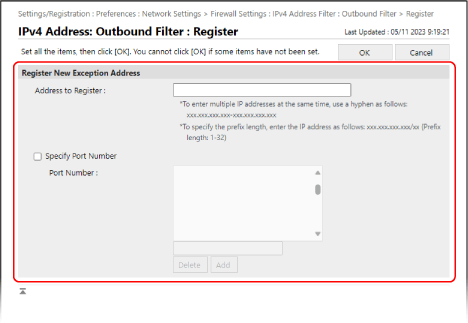
[Address to Register]
Anna niiden laitteiden IP-osoitteet, joiden tiedonsiirron haluat estää tai sallia poikkeuksina suodattimen käytössä.
Voit myös määrittää IP-osoitteiden arvoalueen käyttämällä viivaa (-) tai etuliitemerkintää.
Voit myös määrittää IP-osoitteiden arvoalueen käyttämällä viivaa (-) tai etuliitemerkintää.
Syöttöesimerkki: IP-osoitteiden alueen määrittäminen
192.168.0.10–192.168.0.20
192.168.0.32/27
fe80::1234/64
192.168.0.10–192.168.0.20
192.168.0.32/27
fe80::1234/64
[Specify Port Number]
Jos haluat asettaa poikkeusosoitteet käyttäen tiettyjä porttinumeroita rekisteröityjen IP-osoitteiden ja laitteen välisessä tiedonsiirrossa, merkitse tämä valintaruutu ja lisää porttinumerot luetteloon.
Lisää porttinumero luetteloon kirjoittamalla se syöttökenttään valinnan [Add] yläpuolella ja napsauta [Add].
Voit antaa enintään 50 porttinumeroa yhtä poikkeusosoitetta kohti.
3
Valitse [OK].
Poikkeusosoite rekisteröidään ja näyttöön tulee uudelleen IP-osoitesuodattimen asetusten määrittäminen.
8
Valitse [OK].
9
Sulje saapuva ja lähtevä ICMP-liikenne tarvittaessa rajoitusten ulkopuolelle.
Jos haluat sulkea rajoituksista saapuvan ja lähtevän ICMP-liikenteen, kuten ping-komennot, napsauta [ICMP Sending/Receiving Settings] IP-osoitesuodattimessa, valitse [Always Allow Sending/Receiving Using ICMP] -valintaruutu ja napsauta [OK].
10
Valitse [Apply Setting Changes]  [OK].
[OK].
[OK].Asetukset otetaan käyttöön.
11
Kirjaudu ulos Remote UI (Etäkäyttöliittymä) -sovelluksesta.
HUOMAUTUS
IP-osoitteiden suodattimen estohistorian tarkasteleminen
Kun [Default Policy] on asetettuna arvoon [Allow], voit tarkistaa lokin IP-osoitteiden suodattimen estämästä tiedonsiirrosta.
Kirjaudu sisään Remote UI (Etäkäyttöliittymä) -sovellukseen järjestelmänvalvojana valitse [Settings/Registration] [Network Settings] [IP Address Block Log].
valitse [Settings/Registration] [Network Settings] [IP Address Block Log].* Voit tarkistaa 100 viimeisintä tiedonsiirtotapahtumaa lokista.
* Voit tallentaa tiedonsiirtolokin tietokoneelle CSV-tiedostona napsauttamalla [Store in CSV Format] näkymässä [IP Address Block Log].
Rekisteröidyn poikkeusosoitteen muokkaaminen
Jos haluat muokata rekisteröityjä tietoja, napsauta muokattavaa poikkeusosoitetta IP-osoitesuodattimen asetusnäytössä.
MAC-osoitesuodattimen asettaminen
Kun laite on yhdistetty kahteen eri verkkoon samanaikaisesti, määritä päälinjan MAC-osoitesuodatus tässä osiossa kuvatulla tavalla. Lisätietoja alalinjan MAC-osoitteiden suodatuksen määrittämisestä on seuraavissa kohdissa:
Tässä osiossa ohjeistetaan asetusten määrittäminen Remote UI (Etäkäyttöliittymä) -sovelluksen avulla tietokoneella.
Valitse [ Asetukset/Tallennus] käyttöpaneelin näkymässä [Päävalikko] tai muussa näkymässä ja määritä sitten asetukset valitsemalla [Yleisasetukset]. [MAC-osoitesuodatin]
Edellyttää järjestelmänvalvojan tai verkkovastaavan oikeuksia.
Valitse [
Asetukset/Tallennus] käyttöpaneelin näkymässä [Päävalikko] tai muussa näkymässä ja määritä sitten asetukset valitsemalla [Yleisasetukset]. [MAC-osoitesuodatin]Edellyttää järjestelmänvalvojan tai verkkovastaavan oikeuksia.
TÄRKEÄÄ
Jos asetat väärän MAC-osoitteen, et ehkä voi käyttää Remote UI (Etäkäyttöliittymä) -sovellusta. Jos näin käy, aseta MAC-osoite uudelleen käyttöpaneelista.
1
Kirjaudu Remote UI (Etäkäyttöliittymä) -sovellukseen järjestelmänvalvojana. Remote UI (Etäkäyttöliittymä) -sovelluksen käynnistys
2
Valitse Remote UI (Etäkäyttöliittymä) -sovelluksen Portaali-sivulla [Settings/Registration]. Remote UI (Etäkäyttöliittymä) -sovelluksen portaalisivu
3
Valitse [Network Settings].
4
Napsauta [Outbound Filter] tai [Inbound Filter] MAC-osoitesuodatinta varten.
MAC-osoitesuodattimen asetusnäyttö tulee näkyviin.
Jos haluat rajoittaa tietojen lähettämistä laitteesta muihin laitteisiin, napsauta [Outbound Filter].
Jos haluat rajoittaa tietojen vastaanottamista muista laitteista, napsauta [Inbound Filter].
5
Valitse [Use Filter] -valintaruutu.
MAC-osoitteiden suodatin on käytössä.
6
Aseta suodatuksen edellytykset kohdassa [Default Policy].
Valitse suodatuksen edellytykseksi, sallitaanko vai estetäänkö tiedonsiirto muiden laitteiden kanssa.
7
Lisää poikkeusosoitteet [Exception Addresses] -luetteloon.
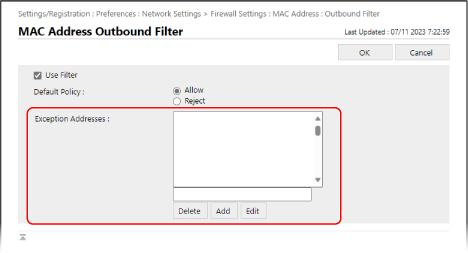
Lisää suodattimeen poikkeuksiksi niiden laitteiden MAC-osoitteet, joiden tiedonsiirron haluat estää tai sallia.
Lisää poikkeusosoite luetteloon kirjoittamalla syöttökenttään sen MAC-osoite valinnan [Add] yläpuolella ja napsauta sitten [Add].
* Syötä MAC-osoitteet ilman erottimina toimivia väliviivaa (-) tai kaksoispistettä (:).
Input example:
123A456B789C
123A456B789C
Voit lisätä enintään 100 poikkeusosoitetta.
8
Valitse [OK].
9
Valitse [Apply Setting Changes] [OK].
[OK].Asetukset otetaan käyttöön.
10
Kirjaudu ulos Remote UI (Etäkäyttöliittymä) -sovelluksesta.
HUOMAUTUS
Lisätyn poikkeusosoitteen muokkaaminen
Valitse muokattava poikkeusosoite luettelosta [Exception Addresses], muokkaa poikkeusosoitetta, joka näkyy syöttökentässä kohdan [Edit] yläpuolella, ja napsauta sitten [Edit].
IP-osoitteen suodatuksen määrittäminen alalinjassa
Kun laite on yhdistetty kahteen eri verkkoon samanaikaisesti, aseta IPv4-osoitesuodatin alilinjalle.
* Oletusarvoisesti IP-osoitesuodatin asetetaan automaattisesti alilinjalle. Alilinjan palomuurin oletusasetukset
Tässä osiossa ohjeistetaan asetusten määrittäminen Remote UI (Etäkäyttöliittymä) -sovelluksen avulla tietokoneella.
Valitse [ Asetukset/Tallennus] käyttöpaneelin näkymässä [Päävalikko] tai muussa näkymässä ja määritä sitten asetukset valitsemalla [Yleisasetukset]. [IPv4-osoitesuodatin]
Edellyttää järjestelmänvalvojan tai verkkovastaavan oikeuksia.
Valitse [
Asetukset/Tallennus] käyttöpaneelin näkymässä [Päävalikko] tai muussa näkymässä ja määritä sitten asetukset valitsemalla [Yleisasetukset]. [IPv4-osoitesuodatin]Edellyttää järjestelmänvalvojan tai verkkovastaavan oikeuksia.
1
Kirjaudu Remote UI (Etäkäyttöliittymä) -sovellukseen järjestelmänvalvojana. Remote UI (Etäkäyttöliittymä) -sovelluksen käynnistys
2
Valitse Remote UI (Etäkäyttöliittymä) -sovelluksen Portaali-sivulla [Settings/Registration]. Remote UI (Etäkäyttöliittymä) -sovelluksen portaalisivu
3
Valitse [Network Settings].
4
Valitse [Firewall Settings] [IPv4-osoitesuodatin] alalinjan asetuksia varten.
[IPv4-osoitesuodatin] alalinjan asetuksia varten.Näkyviin tulee alilinjan IP-osoitesuodattimen asetusnäyttö.
5
Valitse [Use Filter] -valintaruutu.
IP-osoitteiden suodatin on käytössä.
Jos haluat rajoittaa tietojen lähettämistä laitteesta muihin laitteisiin, käytä lähtevän liikenteen suodatinta.
Jos haluat rajoittaa tietojen vastaanottamista muista laitteista, käytä saapuvan liikenteen suodatinta.
6
Aseta suodatuksen edellytykset kohdassa [Default Policy].
Valitse suodatuksen edellytykseksi, sallitaanko vai estetäänkö tiedonsiirto muiden laitteiden kanssa.
7
Rekisteröi poikkeusosoitteet.
Voit rekisteröidä enintään 16 poikkeusosoitetta.
1
Valitse [Register New] kohdassa [Exception Addresses].
Esiin tulee näkymä poikkeusosoitteiden rekisteröintiä varten.
2
Määritä poikkeusosoitteet.
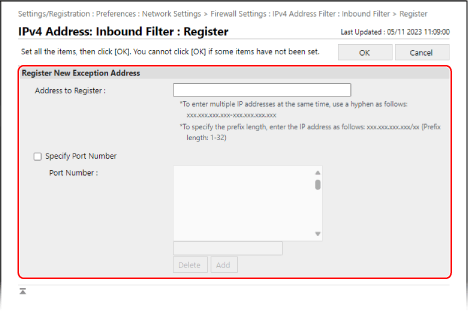
[Address to Register]
Anna niiden laitteiden IP-osoitteet, joiden tiedonsiirron haluat estää tai sallia poikkeuksina suodattimen käytössä.
Voit myös määrittää IP-osoitteiden arvoalueen käyttämällä viivaa (-) tai etuliitemerkintää.
Voit myös määrittää IP-osoitteiden arvoalueen käyttämällä viivaa (-) tai etuliitemerkintää.
Syöttöesimerkki: Kun määritetään IP-osoitealue
192.168.0.10–192.168.0.20
192.168.0.32/27
192.168.0.10–192.168.0.20
192.168.0.32/27
[Specify Port Number]
Jos haluat asettaa poikkeusosoitteet käyttäen tiettyjä porttinumeroita rekisteröityjen IP-osoitteiden ja laitteen välisessä tiedonsiirrossa, merkitse tämä valintaruutu ja lisää porttinumerot luetteloon.
Lisää porttinumero luetteloon kirjoittamalla se syöttökenttään valinnan [Add] yläpuolella ja napsauta [Add].
Voit antaa enintään 50 porttinumeroa yhtä poikkeusosoitetta kohti.
3
Valitse [OK].
Poikkeusosoite rekisteröidään, ja näyttöön tulee uudelleen alilinjan IP-osoitteen suodatinasetusten määrittäminen.
8
Valitse [OK].
9
Valitse [Apply Setting Changes] [OK].
[OK].Asetukset otetaan käyttöön.
10
Kirjaudu ulos Remote UI (Etäkäyttöliittymä) -sovelluksesta.
HUOMAUTUS
IP-osoitteiden suodattimen estohistorian tarkasteleminen
Kun [Default Policy] on asetettuna arvoon [Allow], voit tarkistaa lokin IP-osoitteiden suodattimen estämästä tiedonsiirrosta.
Kirjaudu sisään Remote UI (Etäkäyttöliittymä) -sovellukseen järjestelmänvalvojana valitse [Settings/Registration] [Network Settings] [IP Address Block Log].
valitse [Settings/Registration] [Network Settings] [IP Address Block Log].* Voit tarkistaa 100 viimeisintä tiedonsiirtotapahtumaa lokista.
* Voit tallentaa tiedonsiirtolokin tietokoneelle CSV-tiedostona napsauttamalla [Store in CSV Format] näkymässä [IP Address Block Log].
Rekisteröidyn poikkeusosoitteen muokkaaminen
Jos haluat muokata rekisteröityjä tietoja, napsauta muokattavaa poikkeusosoitetta IP-osoitesuodattimen asetusnäytössä alilinjalla.
MAC-osoitteen suodatuksen määrittäminen alalinjassa
Kun laite on yhdistetty kahteen eri verkkoon samanaikaisesti, aseta Mac-osoitesuodatin alilinjalle.
Tässä osiossa ohjeistetaan asetusten määrittäminen Remote UI (Etäkäyttöliittymä) -sovelluksen avulla tietokoneella.
Valitse [ Asetukset/Tallennus] käyttöpaneelin näkymässä [Päävalikko] tai muussa näkymässä ja määritä sitten asetukset valitsemalla [Yleisasetukset]. [MAC-osoitesuodatin]
Edellyttää järjestelmänvalvojan tai verkkovastaavan oikeuksia.
Valitse [
Asetukset/Tallennus] käyttöpaneelin näkymässä [Päävalikko] tai muussa näkymässä ja määritä sitten asetukset valitsemalla [Yleisasetukset]. [MAC-osoitesuodatin]Edellyttää järjestelmänvalvojan tai verkkovastaavan oikeuksia.
1
Kirjaudu Remote UI (Etäkäyttöliittymä) -sovellukseen järjestelmänvalvojana. Remote UI (Etäkäyttöliittymä) -sovelluksen käynnistys
2
Valitse Remote UI (Etäkäyttöliittymä) -sovelluksen Portaali-sivulla [Settings/Registration]. Remote UI (Etäkäyttöliittymä) -sovelluksen portaalisivu
3
Valitse [Network Settings].
4
Valitse alalinjan asetuksissa [MAC-osoitesuodatin] kohdassa [Palomuurin asetukset].
Alalinjan MAC-osoitesuodattimen asetusnäyttö tulee näkyviin.
5
Valitse [Use Filter]-valintaruutu.
MAC-osoitteiden suodatin on käytössä.
Jos haluat rajoittaa tietojen lähettämistä laitteesta muihin laitteisiin, määritä lähtevän liikenteen suodatusasetukset.
Jos haluat rajoittaa tietojen vastaanottamista muista laitteista, määritä saapuvan liikenteen suodatusasetukset.
6
Aseta suodatuksen edellytykset kohdassa [Default Policy].
Valitse suodatuksen edellytykseksi, sallitaanko vai estetäänkö tiedonsiirto muiden laitteiden kanssa.
7
Lisää poikkeusosoitteet [Exception Addresses] -luetteloon.
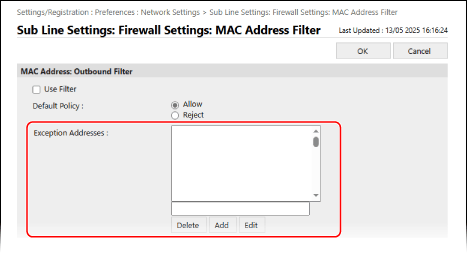
Lisää suodattimeen poikkeuksiksi niiden laitteiden MAC-osoitteet, joiden tiedonsiirron haluat estää tai sallia.
Lisää poikkeusosoite luetteloon kirjoittamalla syöttökenttään sen MAC-osoite valinnan [Add] yläpuolella ja napsauta sitten [Add].
* Syötä MAC-osoitteet ilman erottimina toimivia väliviivaa (-) tai kaksoispistettä (:).
Input example:
123A456B789C
123A456B789C
Voit lisätä enintään 100 poikkeusosoitetta.
8
Valitse [OK].
9
Valitse [Apply Setting Changes] [OK].
[OK].Asetukset otetaan käyttöön.
10
Kirjaudu ulos Remote UI (Etäkäyttöliittymä) -sovelluksesta.
HUOMAUTUS
Lisätyn poikkeusosoitteen muokkaaminen
Valitse muokattava poikkeusosoite luettelosta [Exception Addresses], muokkaa poikkeusosoitetta, joka näkyy syöttökentässä kohdan [Edit] yläpuolella, ja napsauta sitten [Edit].