Ustawienia rozmiaru oryginału i proporcji
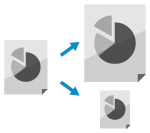
Ustaw rozmiar i proporcje zgodnie z umieszczonym oryginałem.
Ustawianie rozmiaru oryginału
Po umieszczeniu oryginału w standardowym rozmiarze domyślnie jest on wykrywany automatycznie.
* Aby uzyskać szczegółowe informacje na temat rozmiarów oryginału, które mogą być wykrywane automatycznie, patrz:
Ręcznie ustaw rozmiar umieszczonego oryginału w następujących przypadkach:
Gdy rozmiar umieszczonego oryginału nie może zostać wykryty automatycznie
Gdy wykryty zostanie rozmiar inny niż umieszczonego oryginału
Gdy po zeskanowaniu brakuje części obrazu na krawędzi oryginału
* Jeśli rozmiar papieru ustawiony po stronie odbiorczej jest mniejszy niż rozmiar zeskanowanego oryginału, rozmiar może zostać zmniejszony w celu dopasowania do rozmiaru papieru po stronie odbiorczej lub dane mogą zostać podzielone i wysłane.
1
Naciśnij przycisk ustawień rozmiaru oryginału na ekranie faksu. Ekran faksu
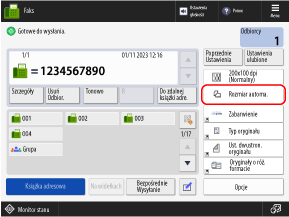
Zostanie wyświetlony ekran [Rozmiar skanu].
2
Wybierz rozmiar umieszczonego oryginału.
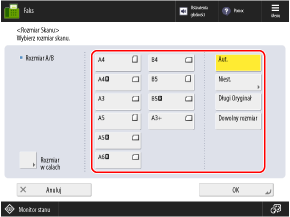
W zależności od ustawienia miejsce umieszczenia oryginału może być ograniczone do szklanej płyty lub podajnika. Jeśli oryginał znajduje się w innym miejscu, umieść go w miejscu wskazanym na liście. Umieszczanie oryginałów
W przypadku umieszczania oryginału o rozmiarze niestandardowym
Wprowadź rozmiar (długość boków) oryginału do ustawienia.
1
Naciśnij [Niestan.].
Jeśli nie znasz rozmiaru (długości boków) umieszczonego oryginału, naciśnij [Dowolny rozmiar]. W tym przypadku nie trzeba wykonywać kroku 2 (wpisywanie długości boków).
* Jeśli wybrano [Dowolny rozmiar], oryginał można umieścić tylko w podajniku. Ponadto stosunek jest ustalony na 1:1 (100%).
2
Wprowadź długość boków dla [X] i [Y] i naciśnij [OK].
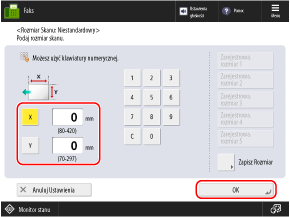
Naciśnij [X] i [Y], aby je wybrać, a następnie wprowadź wartości.
Jeśli zarejestrowane są często używane rozmiary oryginałów, można je przywołać, naciskając [Zarejestr. Rozmiar 1] do [Zarejestrowano rozmiar 5].
Rejestrowanie rozmiaru oryginału
Postępuj zgodnie z poniższą procedurą, aby zarejestrować rozmiary, jeśli często używasz oryginałów o niestandardowych rozmiarach. Możesz przywołać rozmiar na ekranie wprowadzania rozmiaru, dzięki czemu nie trzeba każdorazowo wprowadzać rozmiaru.
Możesz zarejestrować maksymalnie pięć rozmiarów oryginałów.
Możesz zarejestrować maksymalnie pięć rozmiarów oryginałów.
|
Naciśnij [Zapisz Rozmiar]
 wybierz przycisk, do którego chcesz zarejestrować rozmiar naciśnij [Zapisz/Edytuj] wprowadź długości dla strony [X] i [Y] strona naciśnij [OK] [Zamknij] wybierz przycisk, do którego chcesz zarejestrować rozmiar naciśnij [Zapisz/Edytuj] wprowadź długości dla strony [X] i [Y] strona naciśnij [OK] [Zamknij] |
* Na ekranie rejestrowania rozmiaru możesz wybrać przycisk i nacisnąć [Zmiana nazwy], aby zmienić jego nazwę.
Podczas umieszczania długich oryginałów
Wybierz [Długi oryginał].
* Jeśli ta opcja jest ustawiona na [Długi oryginał], oryginał można umieścić tylko w podajniku. Ponadto stosunek jest ustalony na 1:1 (100%).
* Szczegółowe informacje na temat rozmiarów długich oryginałów, które można umieścić w podajniku, znajdują się w specyfikacji podajnika urządzenia. Specyfikacja dwustronnego podajnika Single Pass
Zapobieganie utracie części obrazu oryginału o formacie A3 lub 11" x 17"
Wybierz [A3+] lub [11x17+].
* Jeśli ta opcja jest ustawiona na [A3+] lub [11x17+], oryginał można umieścić tylko na szklanej płycie.
* [A3+] lub [11x17+] mogą nie być wyświetlane w zależności od kraju, regionu lub modelu.
W przypadku skanowania oryginałów o specjalnym formacie, np. OFICIO 

Naciśnij [Inny Rozmiar] i wybierz rozmiar papieru.
3
Naciśnij [OK].
Ekran faksu zostanie wyświetlony ponownie.
Ustawianie współczynnika proporcji
Ustaw współczynnik proporcji powiększenia lub pomniejszenia oryginału.
1
Na ekranie faksu naciśnij [Opcje] [Współczynnik kopiowania]. Ekran faksu
[Współczynnik kopiowania]. Ekran faksuZostanie wyświetlony ekran [Współczynnik kopiowania].
2
Ustaw współczynnik proporcji.
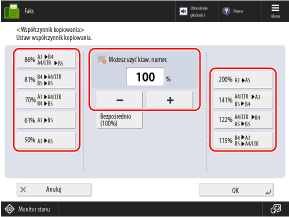
Wybierz stały współczynnik z listy lub wprowadź współczynnik niestandardowy.
Możesz określić wartość od 50% do 200% w krokach co 1%.
Możesz określić wartość od 50% do 200% w krokach co 1%.
3
Naciśnij [OK] [Zamknij].
[Zamknij].Ekran faksu zostanie wyświetlony ponownie.