Exemplos de operações quando utiliza um computador
Ao utilizar a máquina a partir de um computador, pode ser necessário configurar o computador dependendo da função. Além disso, pode precisar das informações do computador para verificar as informações a serem configuradas na máquina.
Neste caso, utilize os exemplos de operações abaixo para configurar as definições e verificar as informações necessárias no computador.
Neste caso, utilize os exemplos de operações abaixo para configurar as definições e verificar as informações necessárias no computador.
Criar uma pasta partilhada
Se utilizar Windows
1
Crie uma pasta em qualquer local (como no Ambiente de trabalho).
2
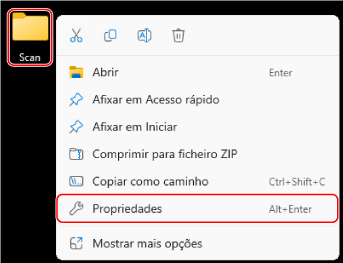
Clique com o botão direito do rato na pasta criada e clique em [Propriedades].
3
No separador [Sharing], clique em [Partilha Avançada].
Aparece o ecrã [Partilha Avançada].
4
Selecione a caixa de verificação [Partilhar esta pasta] e clique em [Permissões].
5
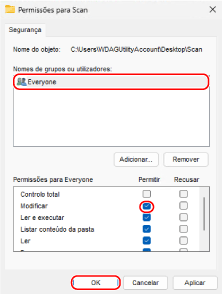
Configure as permissões de acesso.
1
Em [Nomes de grupos ou utilizadores], selecione [Todos].
2
Para [Permissões], selecione a caixa de verificação [Permitir] para [Alterar].
3
Clique em [OK].
6
Clique em [OK]  [Close].
[Close].A pasta criada pode ser utilizada como pasta partilhada.
NOTA
Ao registar antecipadamente as informações da pasta partilhada criada no livro de endereços da máquina, pode evitar o trabalho de inserir as informações sempre que enviar dados. Registar as informações da pasta partilhada num Livro de endereços
Se utilizar macOS
1
Clique em [ ] [Definições do Sistema] [Geral] [Partilha].
] [Definições do Sistema] [Geral] [Partilha].Aparece o ecrã [Partilha].
2
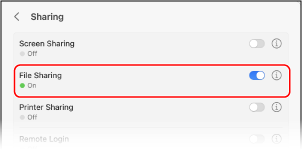
Ative [Partilha de ficheiros] e clique em [ ].
].
].
3
Em [pastas partilhadas], clique em [+].
4
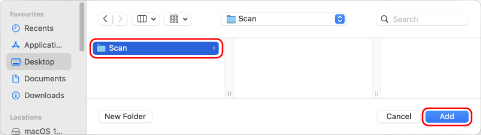
Crie uma pasta em qualquer local (como no Ambiente de trabalho) e clique em [Adicionar].
5
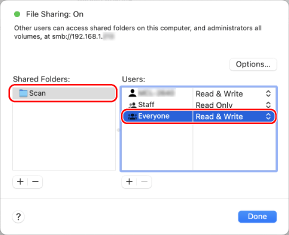
Configure as permissões de acesso.
1
Em [pastas partilhadas], selecione a pasta criada.
2
Em [Utilizadores], selecione [Todos] [Leitura e escrita].
[Leitura e escrita].6
Clique em [OK].
A pasta criada pode ser utilizada como pasta partilhada.
NOTA
Ao registar antecipadamente as informações da pasta partilhada criada no livro de endereços da máquina, pode evitar o trabalho de inserir as informações sempre que enviar dados. Registar as informações da pasta partilhada num Livro de endereços
Ativar a deteção de rede
1
Clique com o botão direito do rato em [ ] (Iniciar) e clique em [Ligações de Rede].
] (Iniciar) e clique em [Ligações de Rede].Aparece o ecrã [Rede e Internet].
2
Clique em [Configurações avançadas de rede] [Definições de partilha avançadas].
[Definições de partilha avançadas].Aparece o ecrã [Definições de partilha avançadas].
3
Defina [Network Discovery] para [Ligado].
Ver uma impressora partilhada no servidor de impressão
Se utilizar Windows
1
Clique com o botão direito do rato em [] (Iniciar) e clique em [File Explorer].
] (Iniciar) e clique em [File Explorer].2
Em [Network], selecione o servidor de impressão para visualizar a impressora partilhada.
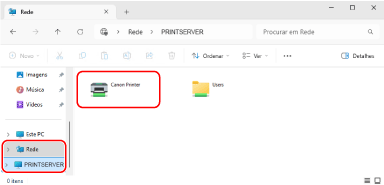
Se não aparecer nada em [Network], ative a deteção de rede. Ativar a deteção de rede
Se utilizar macOS
1
Clique em [] [Definições do Sistema] [Printers & Scanners].
] [Definições do Sistema] [Printers & Scanners].Aparece o ecrã [Printers & Scanners].
2
Clique em [Adicionar impressora, digitalizador ou fax…].
Aparece o ecrã [Adicionar uma impressora].
3
Clique em [ ] para visualizar a impressora partilhada.
] para visualizar a impressora partilhada.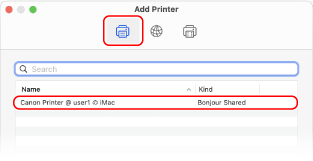
Verificação do nome de utilizador de início de sessão para o computador
Se utilizar Windows
1
Clique em [] (Iniciar) [ ] (Settings) [Contas].
] (Iniciar) [] (Settings) [Contas].Aparece o ecrã [Contas].
2
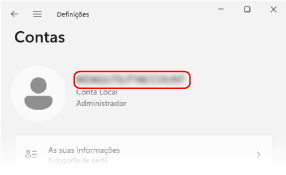
Verifique o nome de utilizador exibido no lado direito da imagem do ícone.
Se utilizar macOS
1
No ambiente de trabalho, clique em [Ir] [Início].
[Início].O ecrã da pasta raiz é exibido.
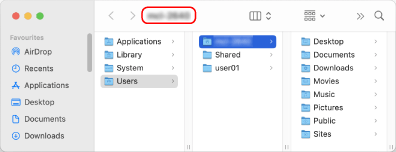
2
Verifique o nome de utilizador exibido na parte superior da tela.
Verificar as informações de sistema do computador
Se utilizar Windows
1
Clique com o botão direito do rato em [] (Iniciar) e clique em [Sistema].
] (Iniciar) e clique em [Sistema].Aparece o ecrã [Acerca de].
2
Em [Especificações do dispositivo], verifique o nome do computador e a versão do sistema operativo.

Verifique o nome do computador a seguir a [Nome do dispositivo].
Verifique a versão do processador a seguir a [Tipo de sistema].
Para um sistema operativo de 32 bits, é apresentado [Sistema Operativo de 32 bits].
Para um sistema operativo de 64 bits, é apresentado [Sistema Operativo de 64 bits].
Se utilizar macOS
1
Clique em [] [Definições do Sistema] [General] [Partilha].
] [Definições do Sistema] [General] [Partilha].Aparece o ecrã [Partilha].
2
Verifique o nome do computador a seguir a [Nome de host local].
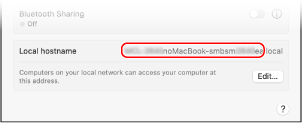
".local" no final do nome do anfitrião local não está incluído no nome do computador.
Verificar as informações da ligação de rede do computador
Se utilizar Windows
1
Clique com o botão direito do rato em [] (Iniciar) e clique em [Ligações de Rede].
] (Iniciar) e clique em [Ligações de Rede].Aparece o ecrã [Rede e Internet].
2
Verifique as informações de ligação de rede.
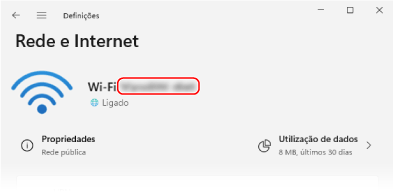
Verificar o SSID (nome da rede) da LAN sem fios
Verifique o SSID em [Wi-Fi].
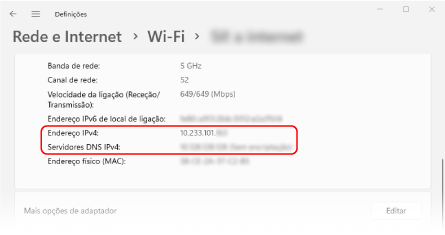
Verificar o endereço IP e o servidor DNS
1
Clique em [Properties] para a rede ligada.
2
Verifique o servidor IP e o servidor DNS em [Properties].
Se utilizar macOS
1
Clique em [] [Definições do Sistema] [Network].
] [Definições do Sistema] [Network].Aparece o ecrã [Network].
2
Verifique as informações de ligação de rede.
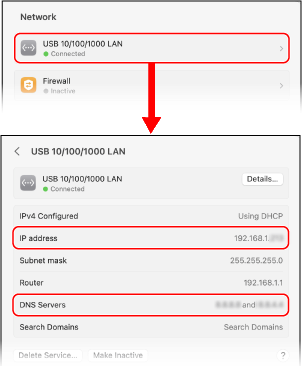
Para LAN com fios
Clique na rede para visualizar os detalhes e verifique o endereço IP e o servidor DNS.
Para LAN sem fios
1
Clique em [Wi-Fi].
Aparece o ecrã [Wi-Fi].
2
Verifique as informações de ligação de rede.
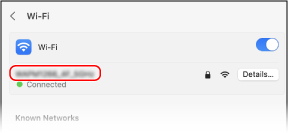
Verificar o SSID (nome da rede)
Verifique o SSID no ecrã [Wi-Fi].
Verificar o endereço IP e o servidor DNS
Clique em [Details] e verifique o endereço IP no ecrã exibido.
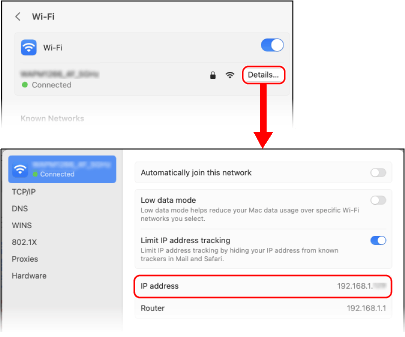
Clique em [Details] [DNS] e verifique o servidor DNS no ecrã exibido.
[DNS] e verifique o servidor DNS no ecrã exibido.
Verificar a porta da impressora
1
Clique em [] (Iniciar) [] (Definições) [Bluetooth e dispositivos] [Impressoras e scanners].
] (Iniciar) [] (Definições) [Bluetooth e dispositivos] [Impressoras e scanners].Aparece o ecrã [Impressoras e scanners].
2
Clique no controlador de impressora da máquina [Propriedades de impressora].
[Propriedades de impressora].É apresentado o ecrã das propriedades do controlador da impressora.
3
No separador [Ports], verifique a porta em utilização.
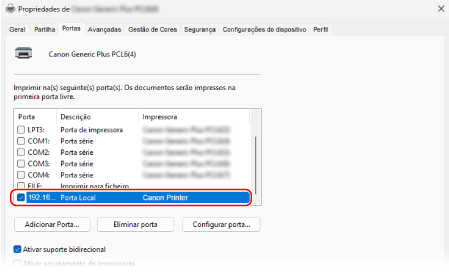
NOTA
Se o endereço IP da máquina for alterado após a instalação do controlador da impressora, será necessário adicionar uma nova porta. Adicionar uma porta
Verificar a comunicação bidirecional
1
Clique em [] (Iniciar) [] (Definições) [Bluetooth e dispositivos] [Impressoras e scanners].
] (Iniciar) [] (Definições) [Bluetooth e dispositivos] [Impressoras e scanners].Aparece o ecrã [Impressoras e scanners].
2
Clique no controlador de impressora da máquina [Propriedades de impressora].
[Propriedades de impressora].É apresentado o ecrã das propriedades do controlador da impressora.
3
No separador [Ports], certifique-se de que a caixa de verificação [Ativar suporte bidirecional] está selecionada.
Imprimir uma página de teste
Preparativos necessários
Coloque papel de tamanho A4 ou LTR na gaveta para papel. Colocar papel na gaveta de papel
Se utilizar Windows
1
Clique em [] (Iniciar) [] (Definições) [Bluetooth e dispositivos] [Impressoras e scanners].
] (Iniciar) [] (Definições) [Bluetooth e dispositivos] [Impressoras e scanners].Aparece o ecrã [Impressoras e scanners].
2
Clique no controlador de impressora da máquina [Propriedades de impressora].
[Propriedades de impressora].É apresentado o ecrã das propriedades do controlador da impressora.
3
No separador [General], clique em [Imprimir página de teste].
Quando os dados de impressão são enviados corretamente, a máquina imprime uma página de teste.
Se utilizar macOS
1
Clique em [] [Definições do Sistema] [Printers & Scanners].
] [Definições do Sistema] [Printers & Scanners].Aparece o ecrã [Printers & Scanners].
2
Selecione a máquina e clique em [Fila de espera].
3
No menu [Impressora], clique em [Imprimir página de teste].
Quando os dados de impressão são enviados corretamente, a máquina imprime uma página de teste.