Restringir a utilização de uma origem de papel
Pode definir se deseja restringir o uso de cada origem de papel pelos utilizadores. Quando uma origem de papel é carregada com papel especial, pode configurar as definições para evitar que esse papel seja usado inadvertidamente.
Para imprimir ao especificar uma origem de papel restrita, ative o uso da origem de papel no controlador de impressora antes de imprimir.
Para imprimir ao especificar uma origem de papel restrita, ative o uso da origem de papel no controlador de impressora antes de imprimir.
IMPORTANTE
Quando o uso de uma origem de papel é restrito, a seleção automática é desativada para essa origem de papel, mesmo que ela tenha sido configurada. [Selec. auto origem do papel]
Especificação da origem de papel a ser restrita
Utilize o painel de controlo para configurar as definições. Também pode verificar esta informação com a Remote UI (Interface Remota) a partir de um computador. Gerir a máquina a partir de um computador (Remote UI (Interface Remota))
1
No painel de controlo, carregue em [ Programações/Grav.] no ecrã [Início] ou noutro ecrã. Ecrã [Início]
Programações/Grav.] no ecrã [Início] ou noutro ecrã. Ecrã [Início]Aparece o ecrã [Programações/Grav.].
2
Prima [Preferências]  [Programações de papel] [Restringir origem papel].
[Programações de papel] [Restringir origem papel].Aparece o ecrã [Restringir origem papel].
3
Configure a origem de papel a ser restrita como [Ligado].
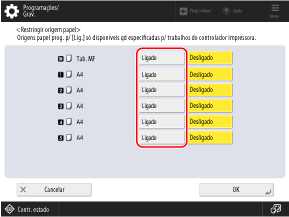
Não pode definir todas as origens de papel como [Ligado].
4
Carregue em [OK].
As definições são aplicadas.
Imprimir ao especificar uma origem de papel restrita (apenas Windows)
Ative o uso da origem de papel no controlador de impressora antes de imprimir.
1
Aceda ao ecrã [Printing Preferences] do controlador da impressora. Imprimir
2
No separador [Origem do Papel], selecione a caixa de verificação [Also Use Restricted Paper Sources].
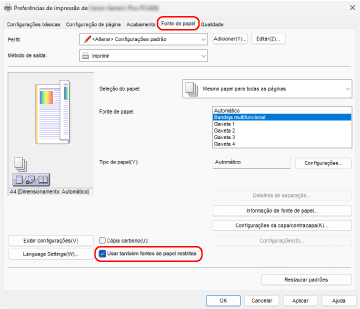
Prima [Paper Source Information] [Retrieve Paper Source Information] para verificar o estado de restrição para cada origem de papel.
[Retrieve Paper Source Information] para verificar o estado de restrição para cada origem de papel.3
Em [Paper Source], selecione a origem de papel que deseja usar.
4
Configure as outras definições de impressão conforme for necessário.
Configure a impressão frente e verso e ajuste a qualidade de imagem e outras definições em função do documento e da finalidade. Para obter mais detalhes, clique em [Help] no ecrã [Printing Preferences] para visualizar a ajuda.
5
Clique em [OK] e clique em [Print] ou [OK].
A impressão é iniciada.
Pode cancelar a impressão no ecrã de impressão ou a partir do ícone da impressora na área de notificações do Windows. Cancelar a impressão a partir de um computador
Pode utilizar [ Contr. estado] no painel de controlo para ver o estado e o registo do trabalho de impressão. Visualizar o estado e o registo do trabalho de impressão
Contr. estado] no painel de controlo para ver o estado e o registo do trabalho de impressão. Visualizar o estado e o registo do trabalho de impressãoNOTA
Se a máquina estiver configurada para que os dados de impressão do computador não sejam impressos imediatamente, será necessário operar a máquina para realizar a impressão. Impressão de documentos em estado de espera forçada