Enviar faxes a partir de um computador (fax a partir do PC)
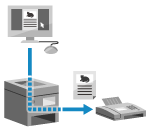
É possível enviar documentos através de faxes a partir de um computador, utilizando um controlador de fax.
Como é fácil enviar um documento, verifique cuidadosamente o conteúdo antes de enviar. Enviar faxes a partir do PC de forma segura
Como é fácil enviar um documento, verifique cuidadosamente o conteúdo antes de enviar. Enviar faxes a partir do PC de forma segura
Esta secção descreve o procedimento geral para esta operação. Consulte o manual da aplicação que está a utilizar, para obter informações detalhadas sobre como a utilizar.
Preparativos necessários
Instale o controlador de fax no computador e configure as definições em função da finalidade e o ambiente de utilização. Preparar o envio de faxes a partir de um computador
Se utilizar Windows
1
No seu computador, abra o documento que pretende enviar.
2
Selecione o comando de impressão do menu na aplicação utilizada para abrir o documento.
3
Selecione o controlador de fax da máquina e clique em [Imprimir].
O ecrã [Definições de Envio de Faxes] do controlador de fax é apresentado.
4
Especificar o destino.
Esta secção descreve como introduzir um número de fax como exemplo. Pode especificar um destino registado no Livro de endereços a partir do separador [Seleccionar Destino].
Se for necessário um número de uma linha externa, introduza-o antes do número de fax. Se o código de marcação externa tiver sido previamente definido, não é necessário introduzi-lo aqui. Passo 3: Reforçar a segurança no envio de faxes
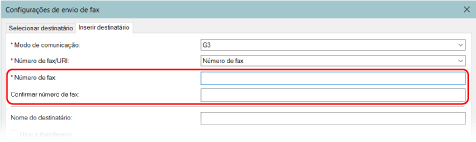
Ao inserir um número de fax
Introduza o número de fax no separador [Introduzir Destino]. Se puder introduzir um valor, introduza o mesmo número de fax em [Confirmar Número de Fax].
Ao introduzir vários números de fax
1
No separador [Seleccionar Destino], clique em [Adicionar Destino].
Aparece o ecrã [Adicionar Destino].
2
Introduza o nome e o número de fax do destinatário e clique em [Adicionar Destino Seguinte].
Se puder introduzir um valor, introduza o mesmo número de fax em [Confirmar Número de Fax].
3
Repita o Passo 2 até inserir todos os destinos e clique em [OK].
5
Configure a capa, as definições de armazenamento do registo TR e outras definições de fax, conforme necessário.
Clique em [Capa] e configure os detalhes da capa.
Para guardar o registo TR no computador, selecione a caixa de verificação [Guardar Informações e Imagem dos Faxes Enviados].
Para mais informações sobre as outras definições de fax, clique em [Ajuda] no ecrã [Definições de Envio de Faxes] para visualizar a ajuda.
6
Clique em [Enviar].
É apresentado um ecrã para confirmar o destino de envio.
7
Certifique-se de que o destino está correto e clique em [OK].
O fax é enviado através da máquina.
É possível cancelar o envio do fax da mesma forma que se cancela a impressão, utilizando o ecrã de impressão ou o ícone da impressora na área de notificações do Windows. Cancelar a impressão a partir de um computador
Utilize [ Contr. estado] no painel de controlo para consultar o estado e o registo de envio. Verificar o estado e o registo de faxes enviados e recebidos
Contr. estado] no painel de controlo para consultar o estado e o registo de envio. Verificar o estado e o registo de faxes enviados e recebidosQuando enviar um fax com a caixa de verificação [Guardar Informações e Imagem dos Faxes Enviados] selecionada, pode ver o registo também no separador [Informações e Imagem dos Faxes Enviados] do controlador de fax.
Se o ecrã [Confirmar Nome de Utilizador/Password] aparecer
Verifique se o nome de utilizador e a palavra-passe estão corretos e clique em [OK].
Se o ecrã [Confirmar PIN/ID de Departamento] aparecer
Verifique se o ID do departamento e o PIN estão corretos e clique em [OK].
Utilizar macOS
1
No seu computador, abra o documento que pretende enviar.
2
No menu da aplicação utilizada para abrir o documento, clique em [Imprimir].
A caixa de diálogo de impressão é exibida.
3
Em [Impressora], selecione o controlador de fax da máquina.
4
Clique em [Printer Options]  [General Settings].
[General Settings].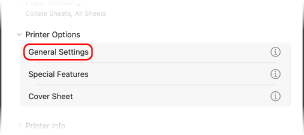
5
Clique em [Add Destination], introduza o número do fax, clique em [Add] e clique em [OK].
Para especificar vários destinos, repita este passo. É possível especificar um destino registado no livro de endereços a partir de [Address Book].
Se for necessário um número de uma linha externa, introduza-o antes do número de fax.
6
Configure a folha de rosto e outras definições de fax, conforme necessário.
Para configurar os detalhes da capa, selecione [Printer Options] [Cover Sheet].
[Cover Sheet].Para obter detalhes sobre as outras definições de fax, clique em [ ] na caixa de diálogo de impressão para visualizar a ajuda.
] na caixa de diálogo de impressão para visualizar a ajuda.7
Clique em [Print].
O fax é enviado através da máquina.
É possível cancelar o envio do fax a partir do ícone da impressora no Dock, da mesma forma que cancela a impressão. Cancelar a impressão a partir de um computador
Utilize [ Contr. estado] no painel de controlo para consultar o estado e o registo de envio. Verificar o estado e o registo de faxes enviados e recebidos
Contr. estado] no painel de controlo para consultar o estado e o registo de envio. Verificar o estado e o registo de faxes enviados e recebidos