Iniciar a Remote UI (Interface Remota)
Para utilizar a Remote UI (Interface Remota), introduza o endereço IP da máquina num navegador web num computador e inicie sessão como administrador ou utilizador geral. As funções disponíveis com a Remote UI (Interface Remota) variam consoante os privilégios que o utilizador de início de sessão tem.
Preparativos necessários
Verifique o ambiente de funcionamento da Remote UI (Interface Remota). Ambiente suportado
Ligue o computador que está a utilizar para executar a Remote UI (Interface Remota) na máquina através de uma rede. Programar a rede
Verifique o endereço IP da máquina. Verificar o endereço IP da máquina
Quando iniciar sessão com o nome de utilizador "Administrator", altere a palavra-passe predefinida "7654321" para uma palavra-passe nova. [Gravar/Editar utilizador autentic.]
* Também pode ativar o início de sessão utilizando a palavra-passe predefinida. [Permitir utiliz. password pré-prog. p/acesso remoto]
Quando usar a autenticação de dois fatores, tenha o seu smartphone, tablet ou outro dispositivo móvel pronto e faça os seguintes preparativos:
Instale uma aplicação de gerador de palavra-passe de uso único, como "Microsoft Authenticator" ou "Google Authenticator" no dispositivo móvel.
Corresponda a hora do dispositivo móvel com a hora da máquina.
Aceda ao seguinte URL, a partir do navegador de web do computador:
|
http://<Endereço IP da máquina>/
|
* Quando inserir o endereço IPv6, coloque o endereço IP entre parênteses retos [ ].
Exemplo de introdução:
http://[fe80:2e9e:fcff:fe4e:dbce]/
Exemplo de introdução:
http://[fe80:2e9e:fcff:fe4e:dbce]/
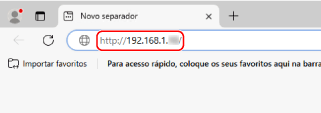
O ecrã de início de sessão da Remote UI (Interface Remota) é exibido.
Se a comunicação da Remote UI (Interface Remota) estiver codificada, pode ser apresentada uma mensagem de aviso sobre o certificado de segurança. Se não existirem problemas com o certificado ou as definições TLS, pode continuar com as operações.
Se a comunicação da Remote UI (Interface Remota) estiver codificada, pode ser apresentada uma mensagem de aviso sobre o certificado de segurança. Se não existirem problemas com o certificado ou as definições TLS, pode continuar com as operações.
Se o ecrã de início de sessão da Remote UI (Interface Remota) não for exibido
Elimine o cache do navegador web e repita o passo 1.
* Se a autenticação de utilizador não for utilizada, a página do portal é exibida imediatamente para que o utilizador possa realizar as operações diretamente. Página do portal da Remote UI (Interface Remota)
2
Introduza o nome de utilizador e a palavra-passe e selecione o destino de início de sessão através do menu suspenso.
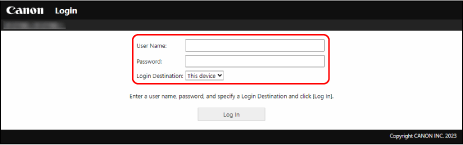
Quando [Log In (Guest)] é exibido
Um utilizador não registado também pode iniciar sessão como utilizador geral ao clicar neste botão.
3
Clique em [Log In].
A página do portal da Remote UI (Interface Remota) é exibida. Página do portal da Remote UI (Interface Remota)
Quando a mensagem para ativar a autenticação de dois fatores é exibida
1
Verifique a mensagem e clique em [OK].
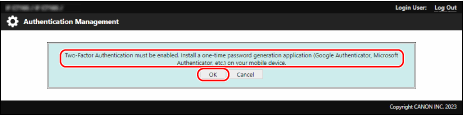
É exibido um código QR no ecrã da Remote UI (Interface Remota).
2
Efetue a leitura do código QR com a aplicação de gerador de palavra-passe de uso único no dispositivo móvel.
A conta é registada na aplicação de gerador de palavra-passe de uso único e a palavra-passe de uso único é exibida.
3
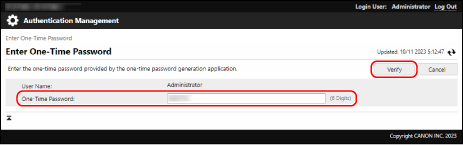
Introduza a palavra-passe de uso único no ecrã da Remote UI (Interface Remota) e clique em [Verify].
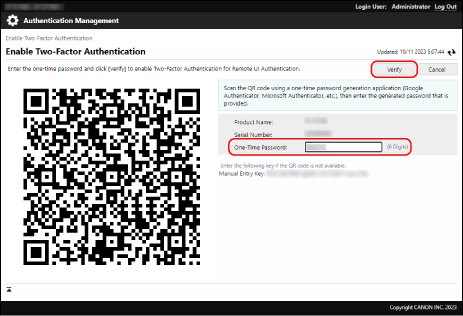
Quando é exibido o ecrã de entrada de palavra-passe única
Digite a palavra-passe de uso único exibida na aplicação geradora de palavra-passe de uso único no dispositivo móvel e clique em [Verify].
4
Quando tiver concluído as operações, clique em [Log Out].
O ecrã de início de sessão é exibido após terminar sessão na Remote UI (Interface Remota).
5
Feche o navegador de internet.
IMPORTANTE
Aspetos a ter em conta ao usar a Remote UI (Interface Remota)
Não aceda a outros websites quando utilizar a Remote UI (Interface Remota).
Não use o [ ] (botão voltar) do navegador de internet ao usar a Remote UI (Interface Remota). Poderá não funcionar corretamente.
] (botão voltar) do navegador de internet ao usar a Remote UI (Interface Remota). Poderá não funcionar corretamente.Se vários utilizadores realizarem operações no mesmo item a partir da Remote UI (Interface Remota) ou do painel de controlo em simultâneo, a última operação será efetiva.
Após utilizar a Remote UI (Interface Remota), termine sessão e feche o seu navegador de internet.
Se fechar o navegador de internet sem terminar sessão na Remote UI (Interface Remota), pode demorar mais para iniciar sessão da próxima vez.
Se fechar o navegador de internet sem terminar sessão na Remote UI (Interface Remota), pode demorar mais para iniciar sessão da próxima vez.
Quando utilizar um servidor proxy
Não pode aceder à máquina através de um servidor proxy. Configure o navegador de internet para poder aceder à máquina sem comunicar por meio de um servidor proxy.
NOTA
Encriptar a comunicação ao usar a Remote UI (Interface Remota)
Configure as programações de TLS para a máquina e ative o uso de TLS na Remote UI (Interface Remota). Utilizar TLS
Programar o tempo até à sessão do utilizador terminar automaticamente
A sessão do utilizador na Remote UI (Interface Remota) é terminada automaticamente se não forem realizadas operações durante um determinado período. Pode definir o tempo até à sessão do utilizador terminar usando o procedimento seguinte.
Inicie sessão na Remote UI (Interface Remota) como administrador  clique em [Settings/Registration] [Network Settings] [Session Settings] introduza o tempo até que a sessão de um utilizador termine clique em [OK].
clique em [Settings/Registration] [Network Settings] [Session Settings] introduza o tempo até que a sessão de um utilizador termine clique em [OK].