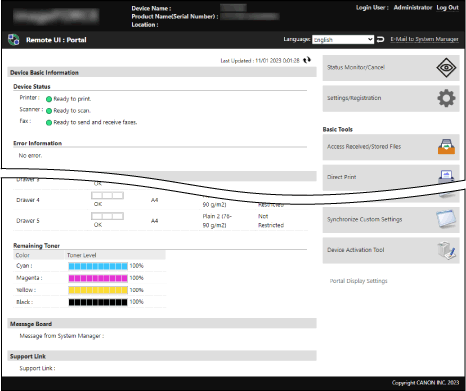
Página do portal da Remote UI (Interface Remota)
Quando inicia sessão na Remote UI (Interface Remota), é exibida a página do portal página inicial da Remote UI (Interface Remota). Pode verificar o estado de funcionamento da máquina, visualizar várias informações e alterar as programações ao clicar nos botões.
[Device Name]
Exibe o nome do dispositivo definido no seguinte local: [Settings/Registration]

[Device Management]
[Device Information Settings].
[Product Name(Serial Number)]
Exibe o nome do produto e o número de série da máquina.
[Location]
Exibe o local de instalação definido no seguinte local: [Settings/Registration]
[Device Management]
[Device Information Settings].
[Login User]
Exibe as informações do utilizador com sessão iniciada.
[Log Out]
Termina sessão a partir da Remote UI (Interface Remota) e exibe o ecrã de início de sessão novamente.
[Idioma]
Muda o idioma de exibição da Remote UI (Interface Remota).
* Os idiomas de visualização do computador e da Remote UI (Interface Remota) têm de ser os mesmos. Se os idiomas de visualização não são os mesmos, as informações introduzidas podem não ser exibidas corretamente ou pode não conseguir referenciar uma pasta, servidor ou outros destinos especificado.
[E-Mail to System Manager]
Cria um correio eletrónico para o administrador definido no seguinte local: [Settings/Registration]
[User Management]
[System Manager/Contact Person Information Settings].
[Last Updated]
Exibe a data e hora da última atualização das informações apresentadas na página do portal.
Clique em [

] à direita da data e hora para as atualizar.
[Device Basic Information]
Exibe o estado atual e as informações de erro da máquina.
Se ocorreu um erro, é exibida a ligação para o ecrã [Error Information].
[Consumables Information]
Exibe as informações da origem de papel e as quantidades de toner restantes.
[Message Board]
[Support Link]
Exibe a ligação para as informações de suporte da máquina definidas no seguinte local: [Settings/Registration]
[License/Other]
[Message Board/Support Link].
[Status Monitor/Cancel]
Ao ser clicado, exibe o ecrã [Status Monitor/Cancel].
Pode verificar o estado de processamento e os registos de cada função, o estado de funcionamento da máquina e informações de erros.
Verificar a utilização e os registos com a Remote UI (Interface Remota)[Settings/Registration]
Ao ser clicado, exibe o ecrã [Settings/Registration].
Programações e operações estão disponíveis de acordo com os privilégios do utilizador com sessão iniciada.
Gerir a máquina a partir de um computador (Remote UI (Interface Remota))Os itens que podem ser definidos no ecrã [Settings/Registration] são idênticos aos do menu [Programações/Grav.] no painel de controlo, mas alguns itens apenas podem ser definidos usando o painel de controlo ou a Remote UI (Interface Remota).
[Programações/Grav.] Lista de menusDependendo do item, pode ser necessário reiniciar a máquina para aplicar as alterações nas programações.
[Basic Tools]
Quando clica num botão, cada ecrã é exibido.
[Access Received/Stored Files]
Pode verificar, imprimir e encaminhar os dados armazenados nos seguintes locais:
[Direct Print]
Pode imprimir ficheiros armazenados num computador ou rede diretamente, ao especificá-los na Remote UI (Interface Remota).
Uso de um navegador Web para imprimir (impressão direta)[Address Book]
Pode registar destinos no livro de endereços e editar destinos registados.
[Operação remota]
Este é apresentado quando o [Remote Operation Settings] está configurado como [On].
[Licença/Outro]Pode exibir o ecrã do painel de controlo num computador e realizar operações. Isto permite-lhe configurar as definições da máquina e executar trabalhos quando está longe da máquina.
[Management Tools]
Ao clicar em cada botão, o ecrã correspondente é exibido.
* Só um administrador com privilégios de administrador pode exibir estes ecrãs.
* Os botões exibidos podem variar dependendo do estado de instalação das opções do sistema e das aplicações MEAP.
[Service Management Service]
Pode instalar e gerir a aplicação MEAP.
Melhorar as funcionalidades (MEAP)[User Setting Information Management]
Pode eliminar as informações de programação do utilizador.
Apagar informações de programações do utilizador[Synchronize Custom Settings]
Pode configurar as programações para sincronizar os dados personalizados entre várias máquinas multifunções Canon na mesma rede.
Usar várias máquinas multifunções Canon com as mesmas programações (sincronizar dados personalizados)[Synchronize Custom Settings (Server)]
Exibido quando a sincronização é iniciada na máquina como máquina servidora usando [Synchronize Custom Settings].
Pode preparar a sincronização das programações, verificar o estado da sincronização e duplicar ou fazer cópia de segurança dos dados da máquina servidora.
NOTA
Pode alterar a ordem da lista dos botões em [Basic Tools] e [Management Tools] usando [Portal Display Settings] no canto inferior direito do ecrã.