Запрет использования источника бумаги
Вы можете установить ограничение на использование каждого источника бумаги пользователями. Если в источник бумаги загружена специальная бумага, можно настроить параметры, чтобы предотвратить случайное использование этой бумаги.
Чтобы выполнить печать с указанием источника бумаги, использование которого ограничено, перед печатью разрешите использование источника бумаги в драйвере принтера.
Чтобы выполнить печать с указанием источника бумаги, использование которого ограничено, перед печатью разрешите использование источника бумаги в драйвере принтера.
ВАЖНО
Если использование источника бумаги ограничено, автоматический выбор для этого источника бумаги отключается, даже если он был настроен. [Авт. выбор источника бум.]
Указание источника бумаги для ограниченного использования
Эти настройки задаются с помощью панели управления. Эту информацию можно проверить также с компьютера с помощью Remote UI (Удаленный ИП). Управление аппаратом с компьютера (Функция «Remote UI (Удаленный ИП)»)
1
На панели управления нажмите [ Параметры/Регистрация] на экране [Главный] или другом экране. Экран [Главный]
Параметры/Регистрация] на экране [Главный] или другом экране. Экран [Главный]Отобразится диалоговое окно [Параметры/Регистрация].
2
Нажмите [Предпочтения]  [Параметры бумаги] [Ограничить источник бумаги].
[Параметры бумаги] [Ограничить источник бумаги].Отобразится диалоговое окно [Ограничить источник бумаги].
3
Установите для источника бумаги, использование которого должно быть ограничено, значение [Вкл.].
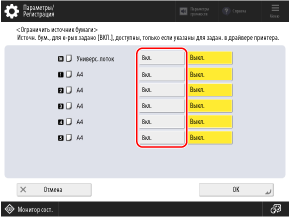
Невозможно установить для всех источников бумаги значение [Вкл.].
4
Нажмите [OK].
Параметры будут применены.
Печать с указанием источника бумаги, использование которого ограничено (только для Windows)
Перед печатью разрешите использование источника бумаги в драйвере принтера.
1
Откройте экран [Настройки печати] драйвера принтера. Печать
2
На вкладке [Источник бумаги] установите флажок [Также использовать источники бумаги с ограничениями].
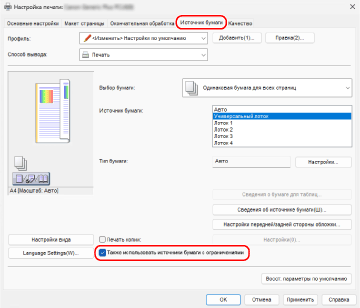
Нажмите [Сведения об источнике бумаги] [Получить данные об источнике бумаги], чтобы проверить статус ограничения для каждого источника бумаги.
[Получить данные об источнике бумаги], чтобы проверить статус ограничения для каждого источника бумаги.3
В [Источник бумаги] выберите источник бумаги, который необходимо использовать.
4
Настройте другие требуемые параметры печати.
Настройте 2-стороннюю печать, отрегулируйте качество изображения и выполните другие настройки в соответствии с документом и его назначением. Для ознакомления с дополнительной информацией щелкните [Справка] на экране [Настройки печати], чтобы открыть справку.
5
Щелкните [ОК], затем нажмите [Печать] или [OK].
Запускается печать.
Отменить печать можно на экране печати или с помощью значка принтера в области уведомлений Windows. Отмена печати с компьютера
Используйте [ Монитор сост.] на панели управления для просмотра состояния заданий печати и журнала. Просмотр состояния заданий печати и журнала
Монитор сост.] на панели управления для просмотра состояния заданий печати и журнала. Просмотр состояния заданий печати и журналаПРИМЕЧАНИЕ
Если аппарат настроен таким образом, что данные печати с компьютера не распечатываются немедленно, необходимо включить аппарат для выполнения печати. Печать документов в состоянии принудительного запоминания