Печать была отменена, либо произошла ошибка.
Если в поле [Код ошибки], отображается какой-либо трехзначный номер, начинающийся с символа «#», с помощью этого кода ошибки можно узнать причину ошибки и способ ее устранения. Отображается код ошибки (#xxx)
Просмотр состояния заданий печати и журнала
Управление процедурами, обрабатываемыми аппаратом, в том числе печатью, выполняется в виде заданий. Проверяя состояние и журнал заданий, можно определить, правильно ли было выполнено задание на печать, а если произошла ошибка, в чем ее причина.
* Если задано, чтобы журнал не отображался, можно проверить только состояние заданий печати. [Показать журнал заданий]
ПРИМЕЧАНИЕ
Вы можете запретить другим пользователям выполнять операции с заданиями вошедших в систему пользователей. [Ограничить доступ к заданиям других пользователей]
Просмотр состояния заданий печати
В этом разделе описывается, как проверять состояние заданий с помощью панели управления.
Для проверки этой информации вы также можете просматривать Remote UI (Удаленный ИП) с какого-либо компьютера. Проверка информации об использовании и журналов с помощью Remote UI (Удаленный ИП)
Для проверки этой информации вы также можете просматривать Remote UI (Удаленный ИП) с какого-либо компьютера. Проверка информации об использовании и журналов с помощью Remote UI (Удаленный ИП)
1
На панели управления нажмите [ Монитор сост.] на экране [Главный] или другом экране. Экран [Главный]
Монитор сост.] на экране [Главный] или другом экране. Экран [Главный]Отобразится диалоговое окно [Монитор сост.].
2
Нажмите [Копир./Печать]  [Состояние задания].
[Состояние задания].3
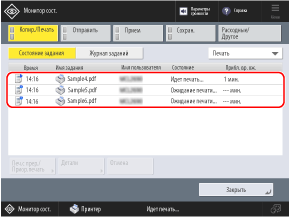
В раскрывающемся меню в правом верхнем углу экрана выберите [Печать].
Проверьте задания, которые обрабатываются в данный момент или ожидают обработки.
5
Выберите задание, сведения о котором необходимо проверить, и нажмите [Детали].
Отображаются сведения о задании.
6
Проверьте имя файла, количество напечатанных страниц и другую информацию.
При нажатии [Прогон страницы] можно принудительно распечатать данные, оставшиеся нераспечатанными на аппарате.
Нажав [Пропуск ошибки], можно продолжить печать, пропустив имеющуюся ошибку.
ПРИМЕЧАНИЕ
Немедленное выполнение ожидающего задания
На шаге 4 выберите задание, нажмите [Печ.с прер./Приор.печать] и затем нажмите [Прервать и печатать] или [Приоритетная печать].
При нажатии [Прервать и печатать] выполнение предыдущего задания приостанавливается, и выбранное задание немедленно выполняется.
* Если предыдущее задание является прерывающимся заданием на печать, выбранное задание будет выполнено после завершения предыдущего задания.
При нажатии [Приоритетная печать] выбранное задание помещается в начало очереди ожидания. Выбранное задание выполняется после завершения предыдущего выполняемого задания.
Проверка журнала
В этом разделе описывается, как проверять состояние заданий с помощью панели управления.
Для проверки этой информации вы также можете просматривать Remote UI (Удаленный ИП) с какого-либо компьютера. Проверка информации об использовании и журналов с помощью Remote UI (Удаленный ИП)
Для проверки этой информации вы также можете просматривать Remote UI (Удаленный ИП) с какого-либо компьютера. Проверка информации об использовании и журналов с помощью Remote UI (Удаленный ИП)
1
На панели управления нажмите [ Монитор сост.] на экране [Главный] или другом экране. Экран [Главный]
Монитор сост.] на экране [Главный] или другом экране. Экран [Главный]Отобразится диалоговое окно [Монитор сост.].
2
Нажмите [Копир./Печать] [Журнал заданий].
[Журнал заданий].3
В раскрывающемся меню в правом верхнем углу экрана выберите [Принтер].
Чтобы проверить журнал при печати файла, находящегося в месте для хранения (например, почтовом ящике), выберите [Локальная печать].
4
Проверьте выполненные задания печати.
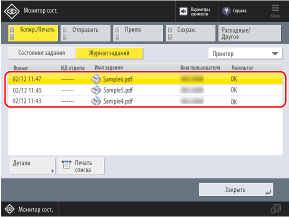
Распечатать список журнала печати можно, нажав клавишу [Печать списка].
5
Выберите задание, сведения о котором необходимо проверить, и нажмите [Детали].
Отображаются сведения о задании.
6
Проверьте имя файла, количество напечатанных страниц и другую информацию.
При отображении индикации [NG] в поле [Результат]