Регистрация профиля для определенных цветов
С помощью компьютера распечатайте на аппарате «Цветовую диаграмму для присвоения значений RGB выходным цветам в цветовой диаграмме» и см. диаграмму, чтобы зарегистрировать определенные цвета в профиле.
Шаг 1: Печать диаграммы на аппарате с компьютера
Распечатайте с компьютера «Цветовую диаграмму для присвоения значений RGB выходным цветам в цветовой диаграмме» установив в аппарат драйвер принтера.
В этом разделе приводится описание общей процедуры для этой операции. Подробное описание работы находится в руководстве к используемому приложению.
Необходимая подготовка
Установите драйвер принтера на компьютер, затем задайте настройки с учетом среды эксплуатации. Подготовка к печати данных с помощью драйвера
Выполните автоматическую настройку градации (полная настройка) на аппарате. Более точная калибровка (полная настройка)
1
Скачайте на компьютер «Цветовую диаграмму для присвоения значений RGB выходным цветам в цветовой диаграмме» со страницы аппарата на веб-сайте с онлайн-руководствами.
2
Откройте скачанную диаграмму.
3
Выберите команду печати в меню приложения, используемого для открытия диаграммы.
4
Выберите драйвер принтера аппарата и нажмите [Настройка] или [Свойства].
Отображается экран [Настройки печати] драйвера принтера.
5
На вкладке [Основные настройки] настройте параметры следующим образом.
[Формат страницы]: Выберите [A4] или [Letter].
[Печать односторонняя/двухсторонняя/буклет]: Выберите [Односторонняя печать].
[Ручная настройка масштаба]: Снимите флажок.
6
На вкладке [Качество] установите флажок [Ручная настройка цвета] и нажмите кнопку [Настройка цвета].
Отобразится диалоговое окно [Настройка цвета].
7
На вкладке [Сопоставление] настройте параметры следующим образом.
[Режим сопоставления]: Выберите [Не использовать].
[Приоритет сопоставления цветов приложения]: Снимите флажок.
8
Выберите команду [ОК].
Снова отобразится экран [Настройки печати].
9
Щелкните [ОК], затем нажмите [Печать] или [OK].
Аппарат начнет печать диаграммы.
По завершении печати перейдите к шагу 2. Шаг 2: Регистрация профиля на аппарате
По завершении печати перейдите к шагу 2. Шаг 2: Регистрация профиля на аппарате
Отменить печать можно на экране печати или с помощью значка принтера в области уведомлений Windows. Отмена печати с компьютера
Используйте [ Монитор сост.] на панели управления для просмотра состояния заданий печати и журнала. Просмотр состояния заданий печати и журнала
Монитор сост.] на панели управления для просмотра состояния заданий печати и журнала. Просмотр состояния заданий печати и журналаПРИМЕЧАНИЕ
Если аппарат настроен таким образом, что данные печати с компьютера не распечатываются немедленно, необходимо включить аппарат для выполнения печати. Печать документов в состоянии принудительного запоминания
Шаг 2: Регистрация профиля на аппарате
См. диаграмму, напечатанную на шаге 1, и зарегистрируйте в профиле аппарата цвета, которые необходимо воспроизвести.
Зарегистрируйте профиль с помощью панели управления. Зарегистрировать профиль с компьютера с помощью Remote UI (Удаленный ИП) нельзя.
Необходимо иметь права администратора или администратора устройства. Для применения регистрации необходимо перезапустить аппарат.
Необходимо иметь права администратора или администратора устройства. Для применения регистрации необходимо перезапустить аппарат.
1
Войдите в систему аппарата с правами администратора. Выполнение входа в аппарат
2
На панели управления нажмите [ Параметры/Регистрация] на экране [Главный] или другом экране. Экран [Главный]
Параметры/Регистрация] на экране [Главный] или другом экране. Экран [Главный]Отобразится диалоговое окно [Параметры/Регистрация].
3
Нажмите [Настр./Технич. обслуживание]  [Настр. качества изображения] [Зарегистрировать цветовой профиль].
[Настр. качества изображения] [Зарегистрировать цветовой профиль].Отобразится диалоговое окно [Зарегистрировать цветовой профиль].
4
Нажмите [Назначить значения RGB для цветов вывода в цвет. диагр.].
5
Создайте профиль для регистрации цветов, которые вы хотите воспроизвести.
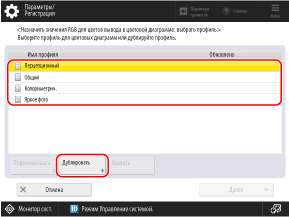
Выберите и продублируйте один из ранее зарегистрированных профилей в аппарате и создайте профиль для регистрации цветов, которые необходимо воспроизвести.
1
Выберите профиль в списке и нажмите кнопку [Дублировать].
2
Введите имя профиля и нажмите кнопку [OK].
6
Выберите созданный профиль и нажмите [Далее].

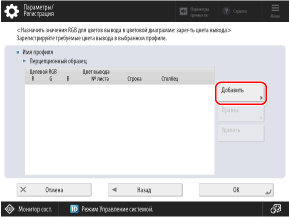
Отображается список цветов, зарегистрированных в профиле.
Зарегистрируйте в профиле цвета, которые необходимо воспроизвести.
В каждом профиле можно зарегистрировать до 168 цветов.
1
Нажмите [Добавить].
2
Введите значения цветов, которые следует зарегистрировать.
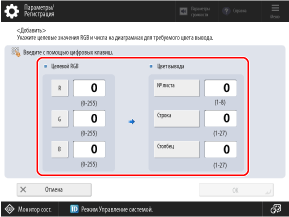
[Целевой RGB]
Введите значения RGB для цветов, которые следует зарегистрировать.
* Невозможно зарегистрировать значение RGB, в котором значения R, G и B одинаковые.
Примеры
Примеры
R,G,B=255,255,255 (Белый)
R,G,B=0,0,0 (Черный)
* Нельзя зарегистрировать дополнительный цвет с уже зарегистрированным значением RGB.
[Цвет вывода]
См. диаграмму, напечатанную на шаге 1, и введите числа в [№ листа], [Строка] и [Столбец] для цветов, которые необходимо воспроизвести.
3
Нажмите [OK].
Экран, показанный на шаге 7-1, отображается снова, и зарегистрированные цвета добавляются в список.
8
Нажмите [OK] [OK].
[OK].9
Нажмите [ Параметры/Регистрация] [Да].
Параметры/Регистрация] [Да].Аппарат перезагрузится, после чего регистрация вступит в силу.