Запуск Remote UI (Удаленный ИП)
Для использования Remote UI (Удаленный ИП) введите IP-адрес аппарата в веб-браузере на компьютере и выполните вход с правами администратора или обычного пользователя. Функции, доступные в Remote UI (Удаленный ИП), зависят от прав доступа вошедшего в систему пользователя.
Необходимая подготовка
Проверьте среду работы Remote UI (Удаленный ИП). Поддерживаемая среда
Подключите компьютер, который используется для работы в Remote UI (Удаленный ИП), к аппарату по сети. Установка сети
Проверьте IP-адрес аппарата. Проверка IP-адреса аппарата
При входе в систему с именем пользователя «Administrator» измените пароль по умолчанию «7654321» на какой-либо новый пароль. [Зарег./Править пользователя аутентификации]
* Вы также можете включить вход в систему с использованием пароля по умолчанию. [Разреш. исп. пароля по умолч. для удаленн. доступа]
При использовании двухфакторной аутентификации подготовьте смартфон, планшет или другое мобильное устройство и выполните следующие подготовительные действия:
Установите на мобильное устройство какое-либо приложение-генератор одноразовых паролей, например «Microsoft Authenticator» или «Google Authenticator».
Синхронизируйте время на мобильном устройстве с временем на аппарате.
В веб-браузере на компьютере перейдите по следующему URL-адресу:
|
http://<IP-адрес этого аппарата>/
|
* При вводе адреса IPv6 заключайте IP-адрес в квадратные скобки [ ].
Пример ввода:
http://[fe80:2e9e:fcff:fe4e:dbce]/
Пример ввода:
http://[fe80:2e9e:fcff:fe4e:dbce]/
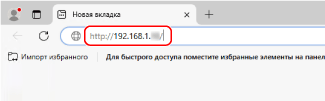
Откроется экран входа в систему Remote UI (Удаленный ИП).
Если обмен данными с Remote UI (Удаленный ИП) шифруется, может появиться сообщение с предупреждением о сертификате безопасности. Если никаких проблем с сертификатом или настройками TLS нет, можно продолжить работу.
Если обмен данными с Remote UI (Удаленный ИП) шифруется, может появиться сообщение с предупреждением о сертификате безопасности. Если никаких проблем с сертификатом или настройками TLS нет, можно продолжить работу.
Если экран входа в систему Remote UI (Удаленный ИП) не появляется
Очистите кэш веб-браузера и повторите шаг 1.
* Если аутентификация пользователей не используется, страница портала появляется сразу, и пользователь может незамедлительно приступать к выполнению операций. Страница портала Remote UI (Удаленный ИП)
2
Введите имя пользователя и пароль, а также выберите адресата входа в систему в раскрывающемся меню.
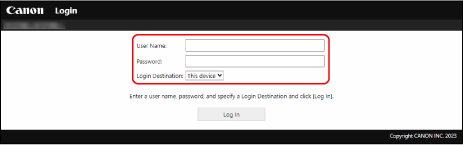
Когда отображается надпись [Log In (Guest)]
Незарегистрированные пользователи также могут входить в систему как обычные пользователи, нажимая эту кнопку.
3
Выберите команду [Log In].
Отобразится страница портала Remote UI (Удаленный ИП). Страница портала Remote UI (Удаленный ИП)
При отображении сообщения по поводу включения двухфакторной аутентификации
1
Просмотрите сообщение и нажмите [OK].
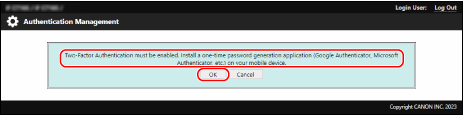
На экране Remote UI (Удаленный ИП) появится QR-код.
2
Отсканируйте этот QR-код с помощью приложения для создания одноразовых паролей на мобильном устройстве.
Учетная запись будет зарегистрирована в приложении для создания одноразовых паролей, и на экране появится одноразовый пароль.
3
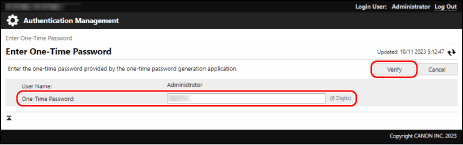
Введите этот одноразовый пароль на экране Remote UI (Удаленный ИП) и щелкните [Verify].
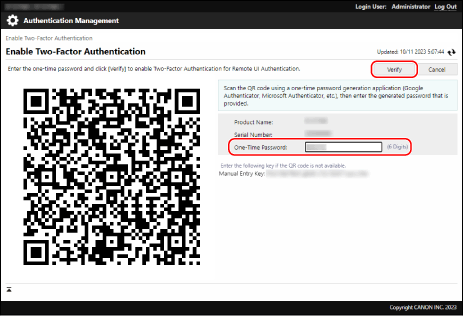
Когда отображается экран ввода одноразового пароля
Введите одноразовый пароль, отображаемый в приложении генератора одноразовых паролей на мобильном устройстве, и нажмите [Verify].
4
Выполнив необходимые операции, нажмите [Log Out].
После выхода из Remote UI (Удаленный ИП) снова отображается экран входа в систему.
5
Закройте веб-браузер.
ВАЖНО
На что следует обратить внимание при использовании Remote UI (Удаленный ИП)
Не открывайте другие веб-сайты при работе в Remote UI (Удаленный ИП).
Не используйте кнопку [ ] (кнопка «Назад») веб-браузера при работе в Remote UI (Удаленный ИП). Функция может работать неправильно.
] (кнопка «Назад») веб-браузера при работе в Remote UI (Удаленный ИП). Функция может работать неправильно.Если несколько пользователей одновременно выполняют операции с одним и тем же элементом в Remote UI (Удаленный ИП) или панели управления, приоритет будет иметь последняя операция.
Завершив работу в Remote UI (Удаленный ИП), обязательно выйдите из системы и закройте веб-браузер.
Если вы закроете веб-браузер, не выйдя из Remote UI (Удаленный ИП), в следующий раз вход в систему может занять больше времени.
Если вы закроете веб-браузер, не выйдя из Remote UI (Удаленный ИП), в следующий раз вход в систему может занять больше времени.
При использовании прокси-сервера
К аппарату не удастся подключиться через прокси-сервер. Настройте веб-браузер так, чтобы можно было получить доступ к аппарату без подключения через прокси-сервер.
ПРИМЕЧАНИЕ
Шифрование обмена данными при использовании Remote UI (Удаленный ИП)
Настройте параметры протокола TLS для аппарата, а затем разрешите использование протокола TLS в Remote UI (Удаленный ИП). Использование TLS
Задание времени, по истечении которого происходит автоматический вывод пользователя из системы удаленного ИП
Если в течение определенного периода времени не выполнялось никаких операций, происходит автоматический вывод пользователя из Remote UI (Удаленный ИП). Установить время до вывода пользователя из системы можно с помощью следующей процедуры.
Войдите в Remote UI (Удаленный ИП) в качестве администратора  нажмите [Settings/Registration] [Network Settings] [Session Settings] введите время до вывода пользователя из системы нажмите [OK].
нажмите [Settings/Registration] [Network Settings] [Session Settings] введите время до вывода пользователя из системы нажмите [OK].