Проверка состояния и настроек сети
Можно попробовать подключиться к устройствам в сети, чтобы проверить правильность подключения аппарата к сети.
Для использования Remote UI (Удаленный ИП) и настройки параметров брандмауэра требуется IP-адрес аппарата, а также информация о MAC-адресе. Проверьте текущие значения этих параметров.
Для использования Remote UI (Удаленный ИП) и настройки параметров брандмауэра требуется IP-адрес аппарата, а также информация о MAC-адресе. Проверьте текущие значения этих параметров.
ПРИМЕЧАНИЕ
Если отображается IP-адрес «0.0.0.0» или «Не удалось получить.», значит, он настроен неправильно. Задайте IP-адрес заново.
Например, подключение аппарата к концентратору-коммутатору может препятствовать подключению к сети, даже если IP-адрес задан правильно. В этом случае установите время ожидания до момента, когда аппарат начинает обмен данными, и попробуйте установить подключение еще раз. [Время ожидания соед. при запуске]
Вы можете проверить настройки сети, распечатав список сетевых настроек. Печать нформации о регистрации и параметров
Проверка возможности подключения аппарата к устройствам в сети
В веб-браузере компьютера, подключенного к сети, введите адрес IPv4 или IPv6 аппарата. Если откроется экран входа в Remote UI (Удаленный ИП), значит аппарат подключен к сети. Запуск Remote UI (Удаленный ИП)
Можно отправить команду ping с панели управления, чтобы проверить, может ли аппарат подключиться к устройству в сети, выполнив следующую процедуру.
Необходимо иметь права администратора или администратора сети.
Необходимо иметь права администратора или администратора сети.
* Если аппарат подключен к двум разным сетям одновременно, команду ping можно использовать только для проверки соединения по основной линии.
Необходимая подготовка
Для IPv4 подготовьте адрес IPv4 какого-либо устройства в сети, к которому требуется подключиться, и держите его под рукой.
Для IPv6 подготовьте адрес IPv6 или имя хоста какого-либо устройства в сети, к которому требуется подключиться, и держите его под рукой.
1
Войдите в систему аппарата с правами администратора. Выполнение входа в аппарат
2
На панели управления нажмите [ Параметры/Регистрация] на экране [Главный] или другом экране. Экран [Главный]
Параметры/Регистрация] на экране [Главный] или другом экране. Экран [Главный]Отобразится диалоговое окно [Параметры/Регистрация].
3
Нажмите [Предпочтения]  [Сеть] [Параметры TCP/IP] [Параметры IPv4] или [Параметры IPv6] [Команда PING].
[Сеть] [Параметры TCP/IP] [Параметры IPv4] или [Параметры IPv6] [Команда PING].Отобразится диалоговое окно [Команда PING].
4
Введите IP-адрес устройства в сети и нажмите [Пуск].
Если аппарат подключен к сети надлежащим образом, откроется [Ответ от хоста.].
Для IPv6 также можно ввести имя хоста вместо IP-адреса.
Проверка IP-адреса аппарата
Проверить адрес IPv4 и IPv6 и другие параметры можно непосредственно на различных экранах параметров.
Кроме того, с помощью следующей процедуры можно проверить адрес IPv4 на экране [Счетчик/Сведения об устройстве].
1
На панели управления нажмите [ ] на экране [Главный] или другом экране. Экран [Главный]
] на экране [Главный] или другом экране. Экран [Главный]Отобразится диалоговое окно [Счетчик/Сведения об устройстве].
2
Проверьте адрес IPv4.
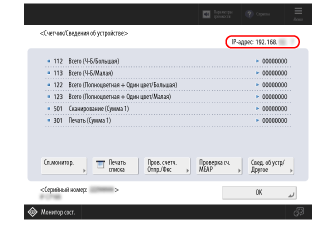
Когда аппарат подключен к двум разным сетям одновременно, адреса IPv4 основной и дополнительной линий отображаются рядом.
Просмотр MAC-адреса для проводной локальной сети
Проверьте MAC-адрес аппарата при подключении к проводной локальной сети.
* Когда аппарат подключен к двум проводным локальным сетям одновременно, основная линия и дополнительная линия имеют отдельные MAC-адреса. При необходимости можно проверить MAC-адрес каждой линии.
В этом разделе приводится описание процедуры проверки данной информации с помощью панели управления.
Для проверки этой информации вы также можете просматривать Remote UI (Удаленный ИП) с какого-либо компьютера. Управление аппаратом с компьютера (Функция «Remote UI (Удаленный ИП)»)
Необходимо иметь права администратора или администратора сети.
Для проверки этой информации вы также можете просматривать Remote UI (Удаленный ИП) с какого-либо компьютера. Управление аппаратом с компьютера (Функция «Remote UI (Удаленный ИП)»)
Необходимо иметь права администратора или администратора сети.
1
Войдите в систему аппарата с правами администратора. Выполнение входа в аппарат
2
На панели управления нажмите [ Параметры/Регистрация] на экране [Главный] или другом экране. Экран [Главный]
Параметры/Регистрация] на экране [Главный] или другом экране. Экран [Главный]Отобразится диалоговое окно [Параметры/Регистрация].
3
Нажмите [Предпочтения] [Сеть] [Параметры драйвера Ethernet].
[Сеть] [Параметры драйвера Ethernet].Отобразится диалоговое окно [Параметры драйвера Ethernet].
Установка MAC-адреса дополнительной линии
Нажмите [Предпочтения] [Сеть] [Параметры запасного канала] [Параметры драйвера Ethernet].
[Сеть] [Параметры запасного канала] [Параметры драйвера Ethernet].4
Проверьте MAC-адрес.
Просмотр MAC-адреса и сведений о подключении для беспроводной локальной сети
Помимо MAC-адреса и информации о подключении к беспроводной локальной сети при подключении к ней аппарата, можно также просмотреть параметры безопасности.
В этом разделе приводится описание процедуры проверки данной информации с помощью панели управления.
Для проверки этой информации вы также можете просматривать Remote UI (Удаленный ИП) с какого-либо компьютера. Управление аппаратом с компьютера (Функция «Remote UI (Удаленный ИП)»)
Необходимо иметь права администратора или администратора сети.
Для проверки этой информации вы также можете просматривать Remote UI (Удаленный ИП) с какого-либо компьютера. Управление аппаратом с компьютера (Функция «Remote UI (Удаленный ИП)»)
Необходимо иметь права администратора или администратора сети.
1
Войдите в систему аппарата с правами администратора. Выполнение входа в аппарат
2
На панели управления нажмите [ Параметры/Регистрация] на экране [Главный] или другом экране. Экран [Главный]
Параметры/Регистрация] на экране [Главный] или другом экране. Экран [Главный]Отобразится диалоговое окно [Параметры/Регистрация].
3
Нажмите [Предпочтения] [Сеть] [Беспроводная ЛВС] [Сведения о беспроводной ЛВС].
[Сеть] [Беспроводная ЛВС] [Сведения о беспроводной ЛВС].Отобразится диалоговое окно [Сведения о беспроводной ЛВС].
4
Проверьте MAC-адрес и параметры.
Нажмите [Детали], чтобы отобразить сведения о WEP, WPA-PSK, WPA2-PSK или WPA3-SAE.