Управление приложениями MEAP и файлами лицензий
Используйте SMS для управления приложениями MEAP, установленными на аппарате. Кроме того, можно управлять только файлами лицензий, используя такие операции, как добавление или удаление файлов лицензий.
Управление приложениями MEAP
Можно запускать и останавливать работу приложений MEAP, а также удалять их. Кроме того, можно указать данные аутентификации приложений.
Для управления приложениями MEAP используйте SMS с компьютера. Использовать панель управления для управления приложениями MEAP невозможно.
Требуются права администратора. В зависимости от особенностей операции управления может потребоваться перезагрузка аппарата.
Требуются права администратора. В зависимости от особенностей операции управления может потребоваться перезагрузка аппарата.
Необходимая подготовка
При удалении приложения MEAP удалите файл лицензии. Управление файлами лицензий
1
Войдите в Remote UI (Удаленный ИП) с правами администратора. Запуск Remote UI (Удаленный ИП)
2
На странице портала Remote UI (Удаленный ИП) нажмите [Service Management Service]. Страница портала Remote UI (Удаленный ИП)
Отобразится диалоговое окно [MEAP Application Management].
3
Управляйте приложениями MEAP.
На экране [MEAP Application Management] вы можете просмотреть сведения о приложениях MEAP и используемом объеме хранилища. Экран [MEAP Application Management]
При запуске или остановке работы какого-либо приложения MEAP
1
Нажмите [Started] или [Stopped] для приложения MEAP, использование которого вы хотите начать или остановить.
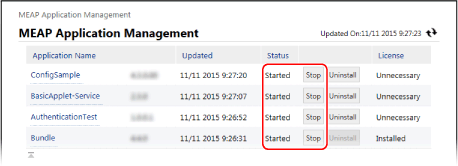
Приложение MEAP будет запущено или остановлено.
2
При необходимости перезапустите аппарат. Перезапуск аппарата
Перезагрузите аппарат, если в верхней части экрана [MEAP Application Management] появится сообщение с предложением перезагрузить аппарат.
При удалении приложений MEAP
1
Нажмите [Uninstall] для приложений MEAP, которые вы хотите удалить.
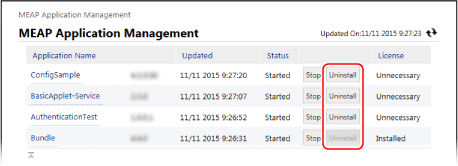
2
Выберите команду [Yes].
Приложение MEAP будет удалено.
Если появляется [Click [OK] to uninstall this application. Export Package of this application will be unavailable.]
Приложение MEAP, которое вы хотите удалить, связано с другими приложениями. Если вы удалите это приложение, другие приложения могут стать непригодными для использования.
Чтобы удалить приложения, нажмите [OK].
Чтобы удалить приложения, нажмите [OK].
3
При необходимости перезапустите аппарат. Перезапуск аппарата
Перезагрузите аппарат, если в верхней части экрана [MEAP Application Management] появится сообщение с предложением перезагрузить аппарат.
При настройке аутентификационной информации для приложений MEAP
В зависимости от приложения MEAP может потребоваться настройка данных аутентификации доступа.
1
Щелкните имя приложения, для которого вы хотите настроить данные аутентификации доступа.
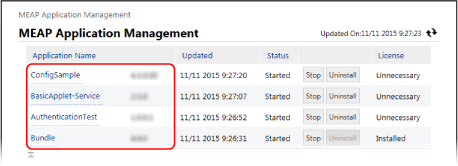
Отобразится диалоговое окно [Application/License Information].
2
Выберите команду [Authentication Information Settings].
Отобразится диалоговое окно [Authentication Information Settings].
3
Введите имя пользователя и пароль, а также выберите местоположение для входа в систему.
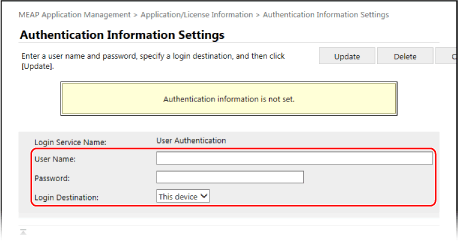
Нажмите [Delete] [Yes], чтобы отменить данные аутентификации доступа.
[Yes], чтобы отменить данные аутентификации доступа.4
Выберите команду [Update].
Появится сообщение [Authentication information has been set.], и настройки будут применены.
4
Выполните выход из Remote UI (Удаленный ИП).
ПРИМЕЧАНИЕ
Если во время работы появляется сообщение об ошибке, устраните проблему, следуя инструкциям в сообщении об ошибке.
Если изменить приложение аутентификации (службу входа в систему), может появится предложение повторно ввести данные для аутентификации. В этом случае проверьте данные для аутентификации на экране [Authentication Information Settings].
Управление файлами лицензий
Если срок действия файла лицензии, полученного при установке приложения, истек или превышено максимальное разрешенное количество заданий печати и сканирования, можно добавить файл лицензии, чтобы продолжить использование приложения MEAP.
При удалении приложения MEAP необходимо предварительно удалить файл лицензии.
При удалении приложения MEAP необходимо предварительно удалить файл лицензии.
Используйте SMS с компьютера для управления файлами лицензий. Использовать панель управления для управления файлами лицензий невозможно.
Требуются права администратора.
Требуются права администратора.
1
Войдите в Remote UI (Удаленный ИП) с правами администратора. Запуск Remote UI (Удаленный ИП)
2
На странице портала Remote UI (Удаленный ИП) нажмите [Service Management Service]. Страница портала Remote UI (Удаленный ИП)
Отобразится диалоговое окно [MEAP Application Management].
3
Нажмите на имя приложения, для которого требуется добавить или удалить файл лицензии.
Отобразится диалоговое окно [Application/License Information].
4
В разделе [License Information] нажмите [License Management].
Отобразится диалоговое окно [License Management].
5
Добавьте или удалите файл лицензии.
При добавлении файла лицензии
1
Нажмите [Выбрать файл] в разделе [Install License], укажите файл, который нужно добавить, и нажмите [Открыть].
2
Нажмите [Install] [Yes].
[Yes].Файл лицензии добавлен.
3
При необходимости перезапустите приложение MEAP.
Если статус лицензии не изменится после добавления файла лицензии, остановите приложение MEAP, а затем запустите его снова. Управление приложениями MEAP
При удалении файла лицензии
1
Для параметра [Disable License File] нажмите [Disable] и нажмите [Yes].
Файл лицензии отключен.
2
Для параметра [Download/Delete Disabled License File] нажмите [Download] и сохраните файл лицензии на компьютере.
Если файл лицензии хранится на компьютере, при необходимости его можно переустановить позже, даже после удаления файла лицензии на аппарате.
* После удаления файла лицензии на аппарате его нельзя будет повторно загрузить с аппарата.
3
Для параметра [Download/Delete Disabled License File] нажмите [Delete] и нажмите [Yes].
Файл лицензии удален.
6
Выполните выход из Remote UI (Удаленный ИП).
ПРИМЕЧАНИЕ
Проверка срока действия файла лицензии
Срок действия можно проверить в [License Information] на экране [Application/License Information].
При наличии приложения MEAP с файлом лицензии, срок действия которого скоро истечет, для проверки срока действия также можно нажать [Check License] на экране [Главный].