Печать в указанное время (запланированная печать)
Можно распечатать документ (данные для печати), отправленный с компьютера на аппарат, в указанное время вместо того, чтобы печатать его сразу.
Это удобно, например, для печати большого объема в ночное время, когда аппаратом пользуется меньше людей.
Это удобно, например, для печати большого объема в ночное время, когда аппаратом пользуется меньше людей.
Можно настроить запланированную печать в параметрах печати драйвера и отправить данные для печати на аппарат.
Необходимая подготовка
Убедитесь, что настройки времени компьютера и аппарата совпадают.
* Запланированная печать выполняется в соответствии с настройками времени аппарата.
* Если настройки времени на компьютере и на аппарате различаются, запланированное время может быть распознано как время через 24 часа или позднее. В этом случае печать будет отменена.
ВАЖНО
Нельзя использовать функцию запланированной печати, если включена одна из следующих функций:
Принудительное запоминание Настройка параметров принудительного запоминания
ACCESS MANAGEMENT SYSTEM Использование ACCESS MANAGEMENT SYSTEM
При использовании Windows
1
Откройте экран [Настройки печати] драйвера принтера. Печать
2
Для параметра [Способ вывода] выберите установку [Печать по расписанию].
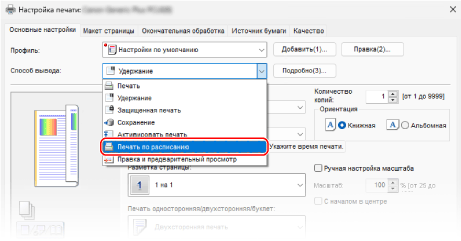
Отобразится диалоговое окно [Информация].
3
Выберите команду [Да].
Отобразится диалоговое окно [Подробные сведения о печати по расписанию].
4
Введите время печати и щелкните [ОК].
Снова отобразится экран [Настройки печати].
Введите время в 24-часовом формате.
5
Настройте другие требуемые параметры печати.
Можно регулировать качество изображения, а также настраивать 2-стороннюю печать и другие параметры в соответствии с особенностями документа и намерениями пользователя. Для ознакомления с дополнительной информацией щелкните [Справка] на экране [Настройки печати], чтобы открыть справку.
6
Щелкните [ОК], затем нажмите [Печать] или [OK].
Печать запланирована.
ПРИМЕЧАНИЕ
Проверка и отмена запланированной печати
Нажав [Печ. по графику] на экране печати панели управления, вы можете проверить или удалить данные для запланированной печати. Экран «Печать»
* Данные для запланированной печати удаляются при их печати. Они также не отображаются в списке [Отпеч. задания].
При использовании macOS
1
Откройте диалоговое окно печати, затем выберите драйвер принтера аппарата. Печать
2
Нажмите [Printer Options]  [Special Features].
[Special Features].
3
В разделе [Job Processing] выберите [Scheduled Print] и щелкните [OK].
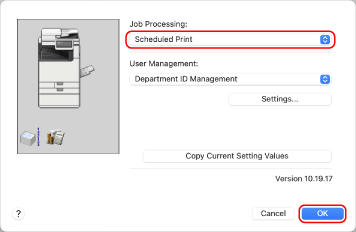
Снова откроется диалоговое окно печати.
4
Настройте другие требуемые параметры печати.
Можно регулировать качество изображения, а также настраивать 2-стороннюю печать и другие параметры в соответствии с особенностями документа и намерениями пользователя. Дополнительные сведения можно получить, щелкнув [ ] в диалоговом окне печати для отображения справки.
] в диалоговом окне печати для отображения справки.5
Выберите команду [Print].
Отобразится диалоговое окно [Scheduled Print Settings].
6
Введите время печати и щелкните [OK].
Печать запланирована.
Введите время в 24-часовом формате.
ПРИМЕЧАНИЕ
Проверка и отмена запланированной печати
Нажав [Печ. по графику] на экране печати панели управления, вы можете проверить или удалить данные для запланированной печати. Экран «Печать»
* Данные для запланированной печати удаляются при их печати. Они также не отображаются в списке [Отпеч. задания].