Генерирование ключа и формирование запроса на подписание сертификата (CSR), а также получение и регистрация сертификата
Поскольку у сертификата, сформированного на аппарате, нет подписи центра сертификации, возможно, аппарат не сможет обмениваться данными с устройством (это зависит от особенностей устройства). В этом случае обеспечить возможность обмена данными даже с помощью самогенерируемого ключа можно, зарегистрировав в ключе подписанный сертификат, выпущенный центром сертификации.
Для того чтобы центр сертификации мог выпустить подписанный сертификат, необходимо подать заявку, сопроводив ее файлом с запросом на подписание сертификата (Certificate Signing Request — CSR). Аппарат формирует запрос CSR одновременно с генерацией ключа.
Информацию об алгоритме ключа и CSR, который может быть сгенерирован с помощью аппарата, приведены в спецификациях самогенерируемого ключа и CSR. Ключи и сертификаты
Для того чтобы центр сертификации мог выпустить подписанный сертификат, необходимо подать заявку, сопроводив ее файлом с запросом на подписание сертификата (Certificate Signing Request — CSR). Аппарат формирует запрос CSR одновременно с генерацией ключа.
Информацию об алгоритме ключа и CSR, который может быть сгенерирован с помощью аппарата, приведены в спецификациях самогенерируемого ключа и CSR. Ключи и сертификаты
Создание ключа и запроса CSR
Сформируйте ключ и запрос CSR с компьютера с помощью Remote UI (Удаленный ИП). Сформировать ключ и сертификат с помощью панели управления нельзя.
Требуются права администратора.
Требуются права администратора.
1
Войдите в Remote UI (Удаленный ИП) с правами администратора. Запуск Remote UI (Удаленный ИП)
2
На странице портала Remote UI (Удаленный ИП) нажмите [Settings/Registration]. Страница портала Remote UI (Удаленный ИП)
3
Нажмите [Device Management]  [Key and Certificate Settings].
[Key and Certificate Settings].Отобразится диалоговое окно [Key and Certificate Settings].
4
Нажмите [Generate Key] [Key and Certificate Signing Request (CSR)].
[Key and Certificate Signing Request (CSR)].Отобразится диалоговое окно [Generate Key and Certificate Signing Request (CSR)].
5
Введите имя ключа, а также выберите подпись и алгоритмы ключа.
Введите имя ключа, используя буквенно-цифровые символы.
В качестве алгоритма генерирования ключа выберите [RSA] или [ECDSA], после чего выберите длину ключа в раскрывающемся меню. Чем длиннее ключ, тем выше безопасность, однако при этом обмен данными замедляется.
6
Укажите информацию о запросе CSR в [Certificate Signing Request (CSR) Settings].
[Country/Region]
Выберите [Select Country/Region Name], после чего в раскрывающемся меню выберите страну или регион либо выберите [Enter Internet Country Code] и укажите код страны.
[State], [City], [Organization] и [Organization Unit]
Введите необходимые элементы, используя буквенно-цифровые символы.
[Common Name]
Введите имя субъекта сертификата, используя буквенно-цифровые символы при необходимости. Это имя соответствует общему имени (Common Name — CN).
[Issued To (Alternate Name)]
В случае необходимости введите IP-адрес или домен, который будет установлен для альтернативного имени субъекта (SAN).
Если вы не настраиваете параметр [Issued To (Alternate Name)], установите флажок [Do Not Set].
В [IP Address] можно установить только адреса IPv4.
7
Выберите команду [OK].
Отобразится диалоговое окно [Key and Certificate Signing Request (CSR) Details].
8
Нажмите [Store in File], чтобы сохранить файл CSR на компьютер.
9
Выполните выход из Remote UI (Удаленный ИП).
10
Подайте заявку в центр сертификации, сопроводив ее файлом CSR.
ПРИМЕЧАНИЕ
При формировании CSR ключ регистрируется в аппарате, однако использовать его можно будет только после того, как будет зарегистрирован сертификат, выпущенный центром сертификации.
Регистрация сертификата, выпущенного центром сертификации, в ключе
Зарегистрируйте сертификат с помощью Remote UI (Удаленный ИП). Выполнять регистрацию с помощью панели управления нельзя.
Требуются права администратора.
Требуются права администратора.
1
Войдите в Remote UI (Удаленный ИП) с правами администратора. Запуск Remote UI (Удаленный ИП)
2
На странице портала Remote UI (Удаленный ИП) нажмите [Settings/Registration]. Страница портала Remote UI (Удаленный ИП)
3
Нажмите [Device Management] [Key and Certificate Settings].
[Key and Certificate Settings].Отобразится диалоговое окно [Key and Certificate Settings].
4
Щелкните имя ключа (или значок сертификата), в котором требуется зарегистрировать сертификат.
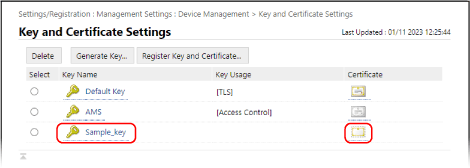
Отобразится диалоговое окно [Key and Certificate Signing Request (CSR) Details].
5
Выберите команду [Register Certificate].
6
Нажмите [Выбрать файл] и укажите файл сертификата, выпущенного центром сертификации.
7
Выберите команду [Register].
Значок сертификата, отображаемый в списке ключей и сертификатов на экране [Key and Certificate Settings], изменится с [ ] на [
 ].
].
] на [].8
Выполните выход из Remote UI (Удаленный ИП).
ПРИМЕЧАНИЕ
Просмотр и проверка подробной информации о зарегистрированном сертификате
Чтобы просмотреть сведения о сертификате, в списке ключей и сертификатов на экране [Key and Certificate Settings] нажмите имя ключа (или значок сертификата),
На экране сведений о сертификате нажмите [Verify Certificate] и удостоверьтесь, что сертификат является действительным.
Когда ключ и сертификат нельзя удалить
Нельзя удалить используемые ключ и сертификат. Отключите функцию, которая ими пользуется или переключитесь на новые ключ и сертификат, а затем удалите предыдущие.