Печать файлов в Супер-ячейка
Можно напрямую распечатать файлы PDF, XPS, JPEG или TIFF, сохраненные в Супер-ячейка, с помощью аппарата с панели управления.
Например, сохранив карту, титульный лист факса или другой документ для повторной печати в общем пространстве, не придется использовать компьютер каждый раз, когда требуется распечатать документ.
Например, сохранив карту, титульный лист факса или другой документ для повторной печати в общем пространстве, не придется использовать компьютер каждый раз, когда требуется распечатать документ.
1
На панели управления нажмите [Доступ к сохр. файлам] на экране [Главный]. Экран [Главный]
Отобразится экран выбора места для хранения.
2
Нажмите [Супер-ячейка].
Если отобразится экран входа в систему Супер-ячейка, введите то же имя пользователя и пароль, которые использовались для входа в систему, и нажмите [OK].
* Если вы выберете [Сохранить пароль], вы можете пропустить вход в Супер-ячейка в следующий раз.
3
Нажмите клавишу [Общее пространство] или [Личное пространство].
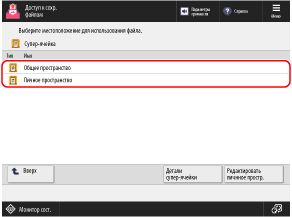
Нажмите [Детали супер-ячейки], чтобы проверить местоположение Супер-ячейка (URL).
4
Выберите папку с файлом, который требуется распечатать.
Выберите файл для печати и нажмите [Печать].
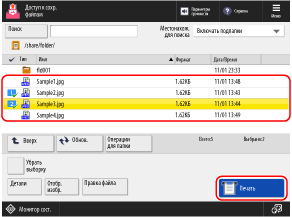
За один раз в одной папке можно выбрать и распечатать до 6 файлов.
* Если выбрано несколько файлов, файлы печатаются в том порядке, в котором они были выбраны (по порядку номеров флажков).
6
Выберите бумагу для печати и нажмите [OK].
Вы можете нажать [ ] для ознакомления с подробной информацией о выбранной бумаге.
] для ознакомления с подробной информацией о выбранной бумаге.Если использование какого-либо источника бумаги запрещено, выбрать бумагу, загруженную в этот источник бумаги, невозможно. [Ограничить источник бумаги] (только Серия C7100)
С помощью цифровых клавиш введите количество экземпляров для печати.

Если в шаге 5 выбрано несколько файлов, нажмите кнопку [Измените кол-во коп.] и введите количество копий для печати.
8
Настройте параметры печати по необходимости.
Настройте 2-стороннюю печать, отрегулируйте качество изображения и выполните другие настройки в соответствии с документом и его назначением.
9
Нажмите [Пуск печати].
Запускается печать.
Для отмены печати нажмите клавишу [Отмена]. Отмена печати с помощью панели управления
Используйте [ Монитор сост.] для просмотра состояния заданий печати и журнала. Просмотр состояния заданий печати и журнала
Монитор сост.] для просмотра состояния заданий печати и журнала. Просмотр состояния заданий печати и журналаЕсли отображается экран ввода пароля
Введите пароль для открытия документа или пароль авторизации, заданный в PDF-файле.
ВАЖНО
Выполнение операций во время работы в Супер-ячейка
Завершив работу, нажмите клавишу [Отключить], чтобы выйти из системы.