Justera bildkvaliteten

Du kan justera bildkvaliteten, till exempel när den kopierade bilden är otydlig eller texten är svår att läsa.
Du kan också radera mörka kanter och skuggor som uppträder runt originalets kanter.
Du kan också radera mörka kanter och skuggor som uppträder runt originalets kanter.
Välja originaltyp
Välj originaltypen så att kopieringen utförs med den bildkvalitet som passar innehållet i originalet.
1
På kopieringsskärmen ska du trycka på [Alternativ]  [Originaltyp]. Kopieringsskärm
[Originaltyp]. KopieringsskärmSkärmen [Originaltyp] visas.
2
Välj originaltypen.
Se hjälpskärmen som visas när du trycker på [ ] längst upp till höger på skärmen för mer information om originaltyperna.
] längst upp till höger på skärmen för mer information om originaltyperna.När [Text/foto] eller [Karta] har valts kan du trycka på [Justera nivå] för att justera om text eller foton ska prioriteras.
När [Tjocklek på mataroriginal] visas
Du kan trycka på [Tjocklek på mataroriginal] för att välja tjockleken på originalet när du kopierar med dokumentmataren.
När [Minskad genomträngn.] visas
Du kan trycka på [Minskad genomträngn.] för att välja det, för att förhindra att baksidan av sidan kopieras eller att nästa sida syns.
3
Tryck på [OK] [Stäng].
[Stäng].Kopieringsskärmen visas igen.
OBS!
För att skapa en ren kopior av ett original med en färgad bakgrund eller en tidning, justera bakgrundens täthet. Justera tätheten
Om ett fenomen som kallas moiré (vertikalt mönsterbrus) inträffar när du kopierar efter att ha valt originaltyp, justera skärpan. Justera skärpan
Om du väljer [Fotoutskrift] för originaltypen och de ljusa områdena i bilden (höjdpunkterna) förstoras när du kopierar, ökar du bakgrundens täthet. Justera tätheten
Justera tätheten
Du kan justera tätheten för att passa originalet.
Om text eller bilder i originalet är för svaga eller mörka, justera densiteten för hela originalet.
För att skapa en ren kopior av ett original med en färgad bakgrund eller en tidning, justera bakgrundens täthet.
Om text eller bilder i originalet är för svaga eller mörka, justera densiteten för hela originalet.
För att skapa en ren kopior av ett original med en färgad bakgrund eller en tidning, justera bakgrundens täthet.
1
På kopieringsskärmen ska du trycka på [Alternativ] [Täthet]. Kopieringsskärm
[Täthet]. KopieringsskärmSkärmen [Täthet] visas.
2
Justera tätheten.
När du justerar tätheten för hela originalet
Flytta reglaget åt vänster eller höger för att justera densiteten.
För att minska densiteten, justera den till [ ] och för att öka densiteten, justera den till [
 ].
].
För att minska densiteten, justera den till [
] och för att öka densiteten, justera den till [].När du justerar bakgrundens täthet 
Du kan justera bakgrundstätheten genom att minska den automatiskt eller genom att justera den manuellt.
När [Minskad genomträngn.] visas kan du trycka på [Minskad genomträngn.] för att välja det, för att förhindra att baksidan av sidan kopieras eller att nästa sida syns.
När [Minskad genomträngn.] visas kan du trycka på [Minskad genomträngn.] för att välja det, för att förhindra att baksidan av sidan kopieras eller att nästa sida syns.
För att minska bakgrundens täthet automatiskt
Tryck på [Auto] i [Bakgrundens täthet] för att välja det.
För att justera bakgrundens täthet manuellt
Tryck på [Justera] i [Bakgrundens täthet], justera densiteten och tryck på [OK].
För att minska densiteten, justera den till [-] och för att öka densiteten, justera den till [+].
På skärmen för att justera densiteten kan du trycka på [Justera varje färg] för att oberoende justera densiteten för rött, grönt och blått för bakgrunden.
* När du justerar bakgrundstätheten kan andra delar än bakgrunden också påverkas beroende på originalets färg.
3
Tryck på [OK] [Stäng].
[Stäng].Kopieringsskärmen visas igen.
OBS!
Du kan också oberoende justera densiteten för gult, magenta, cyan och svart. Ändra färgen
Justera skärpan
Genom att justera skärpan kan du framhäva konturerna och linjerna för att göra dem tydligare, eller försvaga dem för att göra dem mjukare.
1
På kopieringsskärmen ska du trycka på [Alternativ] [Skärpa]. Kopieringsskärm
[Skärpa]. KopieringsskärmSkärmen [Skärpa] visas.
2
Flytta reglaget åt vänster eller höger för att justera skärpan.
Justeringsexempel:
För att göra suddig text tydligare
Tryck på [Hög].
* När målet för justering är uppdelat i [Text] och [Foto/bild], ställ in [Text] på [Hög].

För att minska moiré (vertikalt mönsterbrus) i foton
Tryck på [Låg].
* När målet för justering är uppdelat i [Text] och [Foto/bild], ställ in [Foto/bild] på [Låg].

3
Tryck på [OK] [Stäng].
[Stäng].Kopieringsskärmen visas igen.
Radera originalram, skuggor och hålslag (radera ram)
När du kopierar på ett större pappersformat än originalet eller kopierar sidor i en tjock bok, kan mörka kanter eller skuggor uppstå runt originalets kanter. Du kan konfigurera inställningarna för att radera kanterna eller skuggorna vid kopiering. Du kan också radera hål på originalet.
VIKTIGT!
När du kopierar ett original med hålslag
Placera originalet på originalglaset. Om du placerar den i mataren kan det leda till pappersstopp Placera original
1
På kopieringsskärmen ska du trycka på [Alternativ] [Radera kant]. Kopieringsskärm
[Radera kant]. KopieringsskärmSkärmen [Radera kant] visas.
2
Ange typ och bredd på ramen som ska raderas.
När du raderar ramen för ett original
1
Tryck på [Radering runt originalet].
2
Ställ in storleken på originalet.
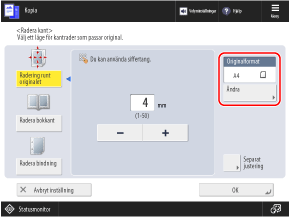
Tryck på [Ändra], välj storleken på originalet och tryck på [OK].
* Du kan endast radera ramen när du kopierar de format som visas på skärmen för att välja originalformat.
3
Ange raderingsbredden.
För att ange separata raderingsbredder för toppen, botten, vänster och höger, tryck på [Separat justering] och ange raderingsbredderna.
När du raderar skuggor från en bok
Du kan radera mittskuggan som bildas när en bok sprids upp och skuggor som bildas runt kanterna på en bok.
1
Tryck på [Radera bokkant].
2
Ställ in storleken på originalet.
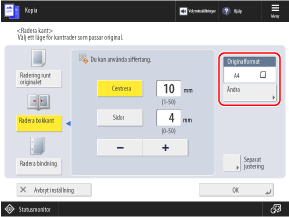
Tryck på [Ändra], välj storleken på originalet och tryck på [OK].
* Du kan radera skuggor från en bok endast när du skannar de format som visas på skärmen för att välja originalformat.
3
Ange raderingsbredden.
I [Centrera] anger du raderingsbredden på den mittskugga som bildas när en bok är öppen.
I [Sidor] anger du raderingsbredden för skuggan som bildas runt bokens kanter.
För att ange separata raderingsbredder för toppen, botten, vänster och höger, tryck på [Separat justering] och ange raderingsbredderna.
När du raderar hål på ett original
1
Tryck på [Radera bindning].
2
Välj plats för hålslagning och ange raderingensbredden.
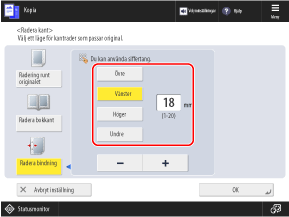
* Om [Radera bindning] är inställt raderas alltid de tre andra kanterna som inte är kanten med stanshålen med en 4 mm (1/8 tum) ram.
3
Tryck på [OK] [Stäng].
[Stäng].Kopieringsskärmen visas igen.