Hantera filer på Avancerat utrymme
Du kan använda maskinens kontrollpanel för att utföra följande åtgärder på filer som har sparats till Avancerat utrymme:
Ändra filnamn
Ta bort filer
Lägg till filer (spara dokument som skannats med maskinen)
1
På kontrollpanelen trycker du på [Åtkomst lagrade filer] på skärmen [Hem]. [Hem]-skärmen
Skärmen för val av lagringsutrymme visas.
2
Tryck på [Avancerat utrymme].
Om Avancerat utrymme inloggningsskärmen visas anger du samma användarnamn och lösenord som användes för att logga in på maskinen och trycker på [OK].
* Om du väljer [Lagra lösenord], kan du hoppa över att logga in på Avancerat utrymme nästa gång.
3
Välj [Delad box] eller [Personligt utrymme].
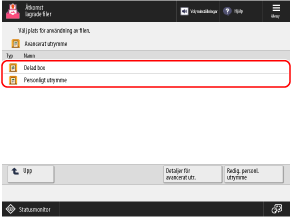
Tryck på [Detaljer för avancerat utr.] för att bekräfta platsen (URL) och kapaciteten för Avancerat utrymme.
Tryck på [Redig. personl. utrymme] för att skapa eller ta bort ett personligt utrymme eller ändra namnet på en offentlig mapp (mapp på nätverket) i ett personligt utrymme. Skapa ett anpassat utrymme i Avancerat utrymme
4
Visa nivån för den fil som du vill ta bort.
5
Kör filen.
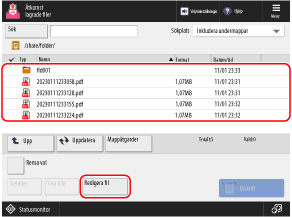
Tryck på [Mappåtgärder] för att skapa eller ta bort en mapp eller ändra dess namn.
När du ändrar filnamnet
Välj den fil du vill byta namn på och tryck på [Redigera fil]  [Ändra filnamn].
Ange filnamnet och tryck på [OK] för att ändra filnamnet.
[Ändra filnamn]. Ange filnamnet och tryck på [OK] för att ändra filnamnet.
Ta bort en fil
Välj den fil du vill ta bort och tryck på [Redigera fil] [Radera] [Ja].
[Radera] [Ja].* Du kan välja och skriva ut upp till 32 filer i samma mapp åt gången.
När du lägger till filer (när du sparar dokument som skannats med maskinen)
Proceduren är densamma som skanningsoperationen och inställningarna i [Scanna och lagra] förutom att stegen för att visa skanningsskärmen är olika. Spara skannad data
1
Placera originalet. Placera original
Om skärmen för val av tjocklek på originalet visas, välj tjockleken på det placerade originalet.
2
Tryck på [Redigera fil] [Lägg till filer (scanna och lagra)].
[Lägg till filer (scanna och lagra)].Displaybilden Scanna visas.
3
Kontrollera skanningsinställningarna. Scanningsinställningar
4
Tryck på [ Start].
Start].Scanning av originalet startar.
VIKTIGT!
När du utför åtgärder medan du är inloggad på Avancerat utrymme
När du är klar, tryck på [Frånkoppla] för att logga ut.
OBS!
Hantera filer på Avancerat utrymme på en dator
Du kan komma åt Avancerat utrymme från en dator (Windows) och ändra ett filnamn eller ta bort en fil. Åtkomst till Avancerat utrymme från en dator (endast Windows)