Skriva ut filer i Avancerat utrymme
Du kan skriva ut PDF-, XPS-, JPEG- eller TIFF-filer som har sparats i Avancerat utrymme med maskinen direkt från kontrollpanelen.
Genom att till exempel spara en karta, ett faxomsagsark eller annat dokument som ska skrivas ut upprepade gånger till ett delat utrymme behöver du inte använda din dator varje gång du vill skriva ut dokumentet.
Genom att till exempel spara en karta, ett faxomsagsark eller annat dokument som ska skrivas ut upprepade gånger till ett delat utrymme behöver du inte använda din dator varje gång du vill skriva ut dokumentet.
1
På kontrollpanelen trycker du på [Åtkomst lagrade filer] på skärmen [Hem]. [Hem]-skärmen
Skärmen för val av lagringsutrymme visas.
2
Tryck på [Avancerat utrymme].
Om Avancerat utrymme inloggningsskärmen visas anger du samma användarnamn och lösenord som användes för att logga in på maskinen och trycker på [OK].
* Om du väljer [Lagra lösenord], kan du hoppa över att logga in på Avancerat utrymme nästa gång.
3
Tryck på [Delad box] eller [Personligt utrymme].
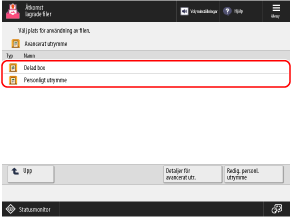
Tryck på [Detaljer för avancerat utr.] för att kontrollera platsen (URL) för Avancerat utrymme.
4
Visa nivån för den fil som du vill skriva ut.
Välj vilken fil som ska skrivas ut och tryck sedan på [Utskrift].
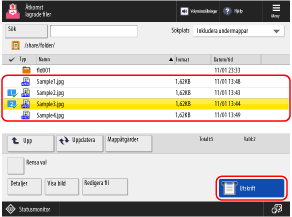
Du kan välja och skriva ut upp till 6 filer i samma mapp åt gången.
* När flera filer har valts skrivs filerna ut i den ordning de valdes (ordning på kryssrutenummer).
6
Välj det papper som ska användas för utskrift och tryck på [OK].
Tryck på [ ] kontrollera detaljerna för den valda filen.
] kontrollera detaljerna för den valda filen.När användningen av en papperskälla är begränsad kan du inte välja det papper som är laddat i den papperskällan. [Begränsa papperskälla] (endast C7100-serien)
Ange antalet utskrifter med sifferknapparna.

När flera filer väljs i steg 5, tryck på [Ändra antal kopior] och ange antalet utskrifter.
8
Konfigurera utskriftsinställningar efter behov.
Konfigurera dubbelsidig utskrift och justera bildkvaliteten och andra inställningar för att passa ditt dokument och syfte.
9
Tryck på [Starta utskrift].
Utskriften startar.
Om du vill avbryta utskriften, tryck på [Avbryt]. När utskrift avbryts med kontrollpanelen
Använd [ Statusmonitor] för att kontrollera utskriftsjobbets status och logg. Visa status för utskriftsjobb och logg
Statusmonitor] för att kontrollera utskriftsjobbets status och logg. Visa status för utskriftsjobb och loggOm instruktionsskärmen visas
Ange lösenordet för att öppna dokumentet eller behörighetslösenordet som anges i PDF-filen.
VIKTIGT!
När du utför åtgärder medan du är inloggad på Avancerat utrymme
När du är klar, tryck på [Frånkoppla] för att logga ut.