
Noodzakelijke voorbereidingen voor gebruik
Volg de onderstaande procedure om de machine in te stellen.
Stap 1: configureren van de basisinstellingen
Wanneer de stroom van de machine voor het eerst wordt ingeschakeld, start de Installatiegids op het bedieningspaneel. Volg de instructies op het scherm om de begininstellingen van de machine te configureren.
1
Geef de weergavetaal op.
2
Stel de tijdzone in.
3
Geef de datum en tijd op.
Stap 2: configureren van de beveiligingsinstellingen
Stel een beheerderswachtwoord in om de beveiliging van de machine te verhogen.
|
Zorg ervoor dat u het wachtwoord niet kunt vergeten. Als u uw wachtwoord niet meer weet, neem dan contact op met uw dealer of servicevertegenwoordiger. |
1
Controleer het bericht en druk op  .
.
.2
Selecteer <Ja>.
Als u geen wachtwoord wilt instellen, selecteert u <Nee> en gaat u verder naar Stap 3: configureren van de netwerkinstellingen.
3
Voer het wachtwoord in en selecteer <Toepassen>.
Voer hetzelfde wachtwoord nogmaals in en selecteer <Toepassen>.
4
Controleer het bericht en druk op .
.Stap 3: configureren van de netwerkinstellingen
Configureer de instellingen voor het aansluiten van de machine op een netwerk. Controleer of de computer en router correct zijn aangesloten op het netwerk.
Voor een bekabeld LAN
1
Selecteer <Bekabeld LAN>.
2
Sluit de LAN-kabel aan.
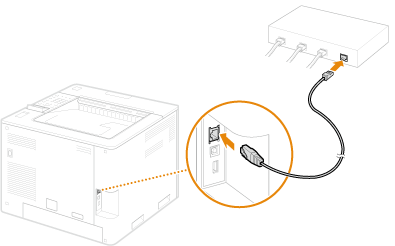
U moet een IP-adres opgeven om de machine met het netwerk te verbinden. Voor meer informatie, zie Een IP-adres instellen.
Voor een draadloos LAN
Dit gedeelte beschrijft de methode voor het configureren van SSID-instellingen als voorbeeld. Voor informatie over andere methoden, zie Verbinding maken met een draadloos LAN.
1
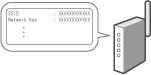
Controleer de „SSID” en „netwerksleutel” van de router. De SSID en netwerksleutel controleren
2
Selecteer <Draadloos LAN>.
3
Controleer het bericht en druk op .
.4
Selecteer <SSID-instellingen>.
5
Selecteer <Selecteer toegangspunt>.
6
Selecteer de draadloze LAN-router die overeenkomt met de SSID die u hebt gecontroleerd in stap 1.
Als het bericht <Instellingen van IEEE 802.1X-inst. toep. op verbinding?> wordt weergegeven, selecteert u <Ja> en gaat u verder naar stap 8.
7
Voer de netwerksleutel in die u hebt gecontroleerd in stap 1 en selecteer <Toepassen>.
8
Selecteer <Ja>.
Wanneer de verbinding is voltooid, wordt het scherm <Home> weergegeven.
U moet een IP-adres opgeven om de machine met het netwerk te verbinden. Voor meer informatie, zie Een IP-adres instellen.
Zie ook Onbevoegde toegang voorkomen voor informatie over veilig gebruik van de machine.
Stap 4: installeren van de software/het stuurprogramma
De software/het stuurprogramma kan worden gedownload van de Canon-website (https://global.canon/en/support/).
Voorbeeld zoeken: C1936P downloaden
Voorbeeld zoeken: C1936P downloaden
Zie de Canon-website voor informatie over de compatibiliteit tussen de nieuwste stuurprogramma's en besturingssystemen.
https://global.canon/en/support/
https://global.canon/en/support/
Hiermee is de procedure voor het instellen van de machine voltooid.
Zie het desbetreffende deel van dit document voor informatie over het gebruik van de machine.
Zie het desbetreffende deel van dit document voor informatie over het gebruik van de machine.
 |
Instellen vanaf de UI op afstandWanneer u de installatie van de netwerkomgeving hebt afgerond, kunt u de machine efficiënt vanaf de Remote UI (UI op afstand) instellen. De Remote UI (UI op afstand) starten Tijd van installatie besparen door gegevens uit andere machines te importerenAls u een andere multifunctionele Canon-printer hebt en de geregistreerde installatiegegevens daarvan van tevoren opslaat op (exporteert naar) een computer, kunnen de instellingen, zoals die voor het adresboek en papiertype, direct worden gebruikt door ze op de machine te importeren. De gegevens van instellingen importeren/exporteren |