
Kirjautumispalvelujen vaihtaminen
Sovellus, jota käytetään käyttäjäautentikoinnin toteutukseen, on nimeltään "Kirjautumispalvelu". Laite on asetettu oletuksena käyttämään "Käyttäjäautentikointia (henkilökohtaista autentikoinnin hallintaa)" kirjautumispalveluna. Jos haluat käyttää jotakin muuta kirjautumispalvelua kuin Käyttäjäautentikointi, vaihda kirjautumispalvelu SMS:ssä.
Kirjautumispalvelun vaihtaminen
1
Kirjaudu Remote UI (Etäkäyttöliittymä) -sovellukseen. Remote UI (Etäkäyttöliittymä) -sovelluksen käynnistys
2
Valitse portaalisivulla [Service Management Service].
3
Napsauta [Käynnistä] kohteelle [SMS Installer Service (Password Authentication)] kohdassa [Järjestelmäsovelluksen hallinta] tarvittaessa.
Tilaksi tulee [Käynnistetty].
4
Valitse haluamasi kirjautumispalvelu napsauttamalla [Laajennettu järjestelmäsovelluksen hallinta]  [Kytkin].
[Kytkin].Tilaksi tulee [Käynnistä uudelleenkäynnistyksen jälkeen].
5
Käynnistä laite uudelleen. Laitteen uudelleenkäynnistys
Laite käynnistyy uudelleen ja muutetut asetukset ovat käytössä.
Asetukset käytettäessä muuta kirjautumispalvelua kuin Käyttäjätunnistusta
Kun käytät osastotunnusten hallintaa muulla kirjautumispalvelulla kuin Käyttäjätunnistuksella, varmista, että pääkäyttäjä (järjestelmänvalvoja) hallitsee osastotunnuksia ja PIN-koodeja. Varmista turvallisuus kirjautumalla järjestelmänvalvojan tunnuksella välittömästi sen jälkeen, kun olet aloittanut muun kirjautumispalvelun kuin Käyttäjätunnistuksen käytön, ja vaihda järjestelmänvalvojan tunnus ja PIN.
Se, keistä käyttäjistä tulee pääkäyttäjiä tai tavallisia käyttäjiä, määräytyy sen mukaan, onko osastotunnusten hallinnan ja järjestelmänvalvojan asetukset määritetty seuraavassa taulukossa kuvatulla tavalla.
Se, keistä käyttäjistä tulee pääkäyttäjiä tai tavallisia käyttäjiä, määräytyy sen mukaan, onko osastotunnusten hallinnan ja järjestelmänvalvojan asetukset määritetty seuraavassa taulukossa kuvatulla tavalla.
Osastokoodien hallinta | Järjestelmänvalvojan asetukset | Pääkäyttäjä | Tavalliset käyttäjät |
Kyllä | Asetus | Järjestelmänvalvoja | Käyttäjät, jotka todennetaan muulla kuin järjestelmänvalvojan osastotunnuksella ja PIN-koodilla |
Ei asetettu | Käyttäjät, jotka todennetaan osastotunnuksella ja PIN-koodilla | Ei mitään | |
Ei | Asetus | Järjestelmänvalvoja | Muut käyttäjät kuin järjestelmänvalvoja |
Ei asetettu | Kaikki käyttäjät | Ei mitään |
Järjestelmänvalvojan tunnuksen ja PIN-koodin vaihtaminen
1 | Valitse <Aseta> <Päävalikko>-näkymässä. <Päävalikko>-näyttö |
2 | Anna tunnus ja PIN kohdissa <Järjestelm.valv. tunn> ja <Järj.valvojan PIN> ja paina  . .Välittömästi sen jälkeen, kun kirjautumispalvelu on käynnistynyt, sekä järjestelmänvalvojan tunnus että PIN ovat 7654321. Et voi tallentaa Osastokoodia tai PIN-koodia, joka koostuu pelkästään nollista, kuten "00" tai "0000000". Jos syötät vähemmän kuin seitsemän numeroa, laite tallentaa numeron alkuosaan nollat. Numeron alussa olevat nollat voidaan jättää huomiotta kun laitteeseen kirjaudutaan. Jos esimerkiksi syötät <2>, <02> tai <002>, PIN-koodiksi asetetaan <0000002>. Voit kuitenkin kirjautua sisään syöttämällä <2>, <02> tai <002>. |
3 | Valitse <Hallinta-asetukset> <Käyttäjien hallinta> <Järjestelmänhallintatiedon asetukset> <Järjestelmänvalvojan tunnus ja PIN>. |
4 | Kirjoita tarvittavat tiedot ja paina  . .Vahvista kirjoittamalla sama PIN-koodi uudelleen ja paina . |
Osastotunnusten hallinnan käyttöönottaminen
Voit ottaa osastotunnusten hallinnan käyttöön tallentamalla osastotunnuksen ja PIN-koodin.
1 | Käynnistä Etäkäyttöliittymä. Remote UI (Etäkäyttöliittymä) -sovelluksen käynnistys |
2 | Valitse [Asetukset/Tallennus] [Käyttäjien hallinta] [Osastotunnusten hallinta] napsauta [Muokkaa]. |
3 | Valitse [Ota käyttöön osastotunnusten hallinta] ja napsauta [OK]:ta. Jos haluat hallita vain järjestelmänvalvojan tunnuksella ja PIN-koodilla ottamatta osastotunnusten hallintaa käyttöön, poista valinta [Ota käyttöön osastotunnusten hallinta] käytöstä.  Jos haluat palauttaa kirjautumispalvelun Käyttäjätunnistukseen ja käyttää osastotunnuksia, ota osastotunnusten hallinta käyttöön seuraavien ohjeiden mukaisesti. 1 Poista valinta [Ota käyttöön osastotunnusten hallinta] käytöstä muille kirjautumispalveluille kuin Käyttäjätunnistukselle. 2 Käynnistä Käyttäjätunnistus. 3 Määritä osastotunnukset käyttäjille. 4 Valitse [Ota käyttöön osastotunnusten hallinta] Käyttäjätunnistukselle. |
4 | Valitse [Tallenna uusi osasto]. |
5 | Lisää tunnus ja PIN-koodi kohtiin [Osastotunnus] ja [PIN] ja napsauta [OK]. Vahvista antamalla sama PIN-koodi uudelleen kohdassa [Vahvista]. Et voi tallentaa Osastokoodia tai PIN-koodia, joka koostuu pelkästään nollista, kuten "00" tai "0000000". Jos syötät vähemmän kuin seitsemän numeroa, laite tallentaa numeron alkuosaan nollat. Numeron alussa olevat nollat voidaan jättää huomiotta kun laitteeseen kirjaudutaan. Jos esimerkiksi syötät <2>, <02> tai <002>, PIN-koodiksi asetetaan <0000002>. Voit kuitenkin kirjautua sisään syöttämällä <2>, <02> tai <002>. Jos et aseta PIN-koodia, voit käyttää laitetta syöttämällä vain Osastotunnuksen. |
Kirjautuminen osastotunnusten hallinnan ollessa käytössä
Kun Osastotunnusten hallinta on käytettävissä, sinun on kirjauduttava voidaksesi käyttää laitetta.
Kirjautuminen ohjauspaneelista käsin
Anna tunnus ja PIN kohdissa <Osastotunnus> ja <PIN> paina .
paina .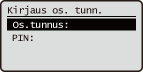

Kirjautuminen etäkäyttöliittymästä käsin
Sisäänkirjautumismenetelmä voi poiketa osastotunnusten hallinnan menetelmästä käytetyn kirjautumispalvelun mukaan. Lisätietoja on kirjautumispalvelun käyttöoppaassa.
Toimintorajoitusten ja käyttäjien hallinnan toteuttaminen
Koosta asetukset tarpeen mukaan.
Kokonaissivumäärien tarkistaminen
Käynnistä Etäkäyttöliittymä valitse [Asetukset/Tallennus] [Käyttäjien hallinta] [Osastotunnusten hallinta] tarkista laskuritiedot.
valitse [Asetukset/Tallennus] [Käyttäjien hallinta] [Osastotunnusten hallinta] tarkista laskuritiedot.Enimmäissivumäärän asettaminen tulostukselle
Käynnistä Etäkäyttöliittymä valitse [Asetukset/Tallennus] [Käyttäjien hallinta] [Osastotunnusten hallinta] valitse osastotunnus valitse [Kaikki tulosteet] kohteelle [Tulosterajat] anna sivujen kokonaismäärä napsauta [OK].
valitse [Asetukset/Tallennus] [Käyttäjien hallinta] [Osastotunnusten hallinta] valitse osastotunnus valitse [Kaikki tulosteet] kohteelle [Tulosterajat] anna sivujen kokonaismäärä napsauta [OK].Osastokoodien poistaminen
Käynnistä Etäkäyttöliittymä valitse [Asetukset/Tallennus] [Käyttäjien hallinta] [Osastotunnusten hallinta] napsauta [Poista] ja poista haluamasi osastotunnus.
valitse [Asetukset/Tallennus] [Käyttäjien hallinta] [Osastotunnusten hallinta] napsauta [Poista] ja poista haluamasi osastotunnus.Tulostustöiden estäminen osastotunnuksen ollessa tuntematon
Käynnistä Etäkäyttöliittymä valitse [Asetukset/Tallennus] [Käyttäjien hallinta] [Osastotunnusten hallinta] [Muokkaa] poista valinta [Salli tulostustyöt Tuntem. tunnuksella] käytöstä napsauta [OK].
valitse [Asetukset/Tallennus] [Käyttäjien hallinta] [Osastotunnusten hallinta] [Muokkaa] poista valinta [Salli tulostustyöt Tuntem. tunnuksella] käytöstä napsauta [OK].Mustavalkoisten tulostustöiden estäminen osastotunnusten hallinnan ollessa käytössä
Käynnistä Etäkäyttöliittymä valitse [Asetukset/Tallennus] [Käyttäjien hallinta] [Osastotunnusten hallinta] [Muokkaa] poista valinta [Salli mustav. tulostintyöt] käytöstä napsauta [OK].
valitse [Asetukset/Tallennus] [Käyttäjien hallinta] [Osastotunnusten hallinta] [Muokkaa] poista valinta [Salli mustav. tulostintyöt] käytöstä napsauta [OK].