Problémy s výsledky tisku
Některé části jsou ponechány bílé.

 Používáte vhodný papír?
Zkontrolujte použitelnost papíru a vyměňte ho za vhodný papír. Určete velikost papíru a správně zadejte nastavení.
Dochází v tonerových kazetách toner?
Zkontrolujte množství zbývajícího toneru a podle potřeby vyměňte tonerovou kazetu.
Je čas tonerovou kazetu vyměnit?
Je možné, že materiál uvnitř tonerové kazety ztratil kvalitu. Vyměňte tonerovou kazetu.
Používáte navlhlý papír?
Vyměňte ho za vhodný papír.
Je-li papír aktuálně nastaven na <Běžný 1>, změňte ho na <Běžný 2>.
Je obraz při tisku na papír s hrubým povrchem nevýrazný?
Problém můžete vyřešit výběrem položky [Opravit prázdné místo na hrubém papíru].

Při výběru této položky se kvalita obrazu může lišit.
Používáte zařízení v prostředí s nízkou vlhkostí?
Tento problém lze někdy vyřešit nastavením položky [Režim prostředí s vysokou vlhkostí] na [Nízká vlhkost 2]. Pokud problém přetrvává, nastavte hodnotu [Nízká vlhkost 1].
Používáte zařízení v prostředí s vysokou vlhkostí?
Tento problém lze někdy vyřešit nastavením položky [Režim prostředí s vysokou vlhkostí] na [Vysoká vlhkost].
Pokud problém přetrvává
Tento problém lze někdy vyřešit nastavením položky <Režim prevence kapkového vzoru> na <Zap>
.
.
Při nastavení <Zap> se kvalita obrazu může lišit.
Tisk je bledý.

Používáte vhodný papír?
Zkontrolujte použitelnost papíru a vyměňte ho za vhodný papír. Určete velikost papíru a správně zadejte nastavení.
Je v tonerové kazetě málo toneru?
Zkontrolujte množství zbývajícího toneru a podle potřeby vyměňte tonerovou kazetu.
Je čas tonerovou kazetu vyměnit?
Je možné, že materiál uvnitř tonerové kazety ztratil kvalitu. Vyměňte tonerovou kazetu.
Je obraz při tisku na papír s hrubým povrchem nevýrazný?
Problém můžete vyřešit výběrem položky [Opravit prázdné místo na hrubém papíru].
Při výběru této položky se kvalita obrazu může lišit.
Používáte zařízení v prostředí s nízkou vlhkostí?
Tento problém lze někdy vyřešit nastavením položky [Režim prostředí s vysokou vlhkostí] na [Nízká vlhkost 2].
Používáte zařízení v prostředí s vysokou vlhkostí?
Tento problém lze někdy vyřešit nastavením položky <Opravit pr.místa při vys. tepl./vlhkosti> na <Zap>.
Jsou některé potištěné oblasti bledé?
Tento problém lze někdy vyřešit nastavením položky <Speciální režim pro potažený papír> na <Zap>.
Objevují se pruhy.

Používáte vhodný papír?
Zkontrolujte použitelnost papíru a vyměňte ho za vhodný papír. Určete velikost papíru a správně zadejte nastavení.
Je v tonerové kazetě málo toneru?
Zkontrolujte množství zbývajícího toneru a podle potřeby vyměňte tonerovou kazetu.
Je čas tonerovou kazetu vyměnit?
Je možné, že materiál uvnitř tonerové kazety ztratil kvalitu. Vyměňte tonerovou kazetu.
Byla korekce nesouladu barev nebo korekce odstínu provedena správně?
Pokud je efekt nepřesného soutisku barev nebo barevných pruhů nepřijatelně silný, proveďte kalibraci.
Vyčistili jste fixační sestavu?
Vyčistěte fixační sestavu.
Je vnitřek zásuvky na papír špinavý?
Pokud je znečištěný válec podavače a okolní oblast, vyčistěte ji vodou navlhčeným a vyždímaným hadříkem. Pak oblast vysušte měkkým suchým hadříkem.
Objevují se při souvislém tisku pruhy?
Tento problém lze někdy vyřešit nastavením položky <Oprava prázd. místa pro nepřetržitý tisk> na <Zap>.
Pokud problém přetrvává
Tento problém lze někdy vyřešit nastavením položky <Režim zabránění tvorby bílých pruhů> na <Zap>.
Při nastavení na <Zap> se mohou objevit paobrazy.
Na prázdných místech se objevují paobrazy.

Používáte vhodný papír?
Zkontrolujte použitelnost papíru a vyměňte ho za vhodný papír. Určete velikost papíru a správně zadejte nastavení.
Je v tonerové kazetě málo toneru?
Zkontrolujte množství zbývajícího toneru a podle potřeby vyměňte tonerovou kazetu.
Je čas tonerovou kazetu vyměnit?
Je možné, že materiál uvnitř tonerové kazety ztratil kvalitu. Vyměňte tonerovou kazetu.
Objevují se paobrazy při hromadném provádění velkého počtu úloh?
Tento problém lze někdy vyřešit nastavením položky <Omezení zdvojení 4> na <Zap>.
Používáte zařízení v prostředí s nízkou nebo vysokou vlhkostí?
Změňte nastavení <Omezení zdvojení 6>. Problém může vyřešit nastavení této položky na <Zap>.
Pokud problém přetrvává
Problém může vyřešit nastavení položek v následujícím pořadí.
1 Zaškrtněte pole [Omezit vytváření závoje].
Pokud je toto pole zaškrtnuté, může se stát, že tisk bude slabý, protože je fixováno nedostatečné množství toneru.
2 Nastavte položku [Omezit odlupování toneru] na [Režim 1].
3 Nastavte položku [Omezit odlupování toneru] na [Režim 2].
4 Nastavte položku <Omezení zdvojení 5> na <Zap>.
Sytost tisku je nerovnoměrná.

Používáte vhodný papír?
Zkontrolujte použitelnost papíru a vyměňte ho za vhodný papír. Určete velikost papíru a správně zadejte nastavení.
Je v tonerové kazetě málo toneru?
Zkontrolujte množství zbývajícího toneru a podle potřeby vyměňte tonerovou kazetu.
Je čas tonerovou kazetu vyměnit?
Je možné, že materiál uvnitř tonerové kazety ztratil kvalitu. Vyměňte tonerovou kazetu.
Byla korekce nesouladu barev nebo korekce odstínu provedena správně?
Pokud je efekt nepřesného soutisku barev nebo barevných pruhů nepřijatelně silný, proveďte kalibraci.
Vyčistili jste fixační sestavu?
Vyčistěte fixační sestavu.
Pokud problém přetrvává
Tento problém lze někdy vyřešit nastavením položky <Korekce barev běžný papír 2> na <Zap>.
Toner se odlupuje z vytištěných obrazů.
Používáte vhodný papír?
Zkontrolujte použitelnost papíru a vyměňte ho za vhodný papír. Určete velikost papíru a správně zadejte nastavení.
Odlupuje se toner v pruzích?
Tento problém lze někdy vyřešit nastavením položky <Redukovat pruhy z válce> na <Zap>.
Odlupuje se toner při tisku na obálky?
Tento problém lze někdy vyřešit zaškrtnutím pole [Opravit fixaci (obálka)].
Pokud problém přetrvává
Tento problém lze někdy vyřešit nastavením položky [Omezit odlupování toneru] na [Režim 1]. Pokud problém přetrvává, nastavte hodnotu [Režim 2].
Papír je špinavý.

Vložili jste papír, který je menší než rozměr tištěných dat?
Ujistěte se, že nastavení velikosti papíru odpovídá velikosti tiskových dat.
Objevují se na posledním listu vytištěném při oboustranném tisku skvrny?
Změňte nastavení <Redukce skvrn na poslední straně (2str.)>. Problém může vyřešit nastavení této položky na <Zap>.
Vyčistili jste fixační sestavu?
Vyčistěte fixační sestavu.
Dochází k nesprávném soutisku barev.
Posunuje se pro každou barvu o trochu poloha tisku?
Problém může vyřešit nastavení položek v následujícím pořadí.
5 Spusťte funkci <Úplná kalibrace>.
6 Nastavte položku <Korekce posunutí barev> na <Zap>.
Pokud nastavíte hodnotu <Zap>, rychlost tisku se může snížit.
Na pozadí jsou světlé barvy nebo nečistota.
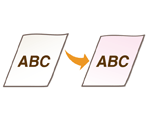
Tento problém lze někdy vyřešit nastavením položky <Opravit sytost pozadí> na <Zap>.
Objevují se pruhy nebo skvrny podobné rozptýleným kapkám vody.
Umaže se papír při tisku na obě strany?
Tento problém lze někdy vyřešit nastavením položky <Režim prevence kapkového vzoru> na <Zap>.
Nastavení <Zap> může snížit rychlost tisku.
Na výtiscích se objevují šmouhy

Používáte vhodný papír?
Zkontrolujte použitelnost papíru a vyměňte ho za vhodný papír. Určete velikost papíru a správně zadejte nastavení.
Obrazy se netisknou na zamýšlenou stranu papíru.
Je orientace vloženého papíru správná?
Zkontrolujte orientaci a stranu papíru, která směřuje nahoru. Pokud je papír nesprávně orientován, vložte ho znovu.
Vytištěný obraz je posunutý nebo šikmý.
Jsou správně zarovnána vodítka papíru?
Zarovnejte vodítka papíru podle papíru vloženého ve zdroji papíru.
Obrazy se netisknou v zamýšlené velikosti.
Shoduje se velikost vloženého papíru s velikostí originálu?
Nahraďte vložený papír papírem ve velikosti, na kterou chcete tisknout.
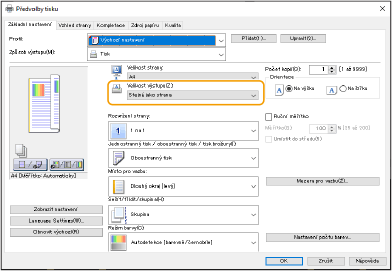
Nastavte [Velikost výstupu] v ovladači tiskárny podle velikosti papíru, na který chcete tisknout.
Při používání oboustranného tisku se orientace neshoduje na obou stranách papíru.
Je oboustranný tisk správně nastaven?
Následujícím způsobem zkontrolujte nastavení tisku.
|
1
|
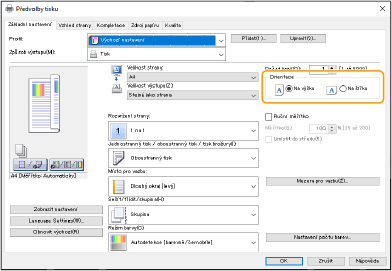
Na obrazovce s nastavením tisku v aplikaci vyberte orientaci originálu.
|
|
2
|
Na obrazovce [Základní nastavení] ovladače nastavte položku [Orientace] na stejnou orientaci, jakou jste nastavili v kroku 1.
|
|
3
|
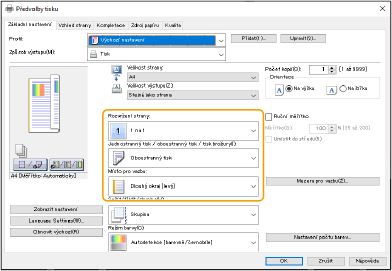
Při kontrole náhledu tisku nastavte [Rozvržení strany]
 [Pořadí stránek] [Jednostranný tisk / oboustranný tisk / tisk brožury] [Místo pro vazbu]. [Pořadí stránek] [Jednostranný tisk / oboustranný tisk / tisk brožury] [Místo pro vazbu].
|

|
|
[Pořadí stránek] se zobrazí, když je možnost [Rozvržení strany] nastavena na hodnotu [2 na 1] nebo vyšší.
|