 [Sì] per eliminare la destinazione.
Modifica ed eliminazione di destinazioni nella rubrica (pannello di controllo)
È possibile modificare le informazioni delle destinazioni registrate nella rubrica o nei pulsanti di selezione veloce oppure eliminare le destinazioni non utilizzate.
Modifica ed eliminazione di destinazioni nella rubrica
1
Accedere alla macchina, secondo necessità. Accesso alla macchina
Per modificare o eliminare destinazioni in un elenco indirizzi personale o un elenco indirizzi di gruppi di utenti, prima di tutto occorre effettuare l'accesso. Tipi di rubriche
2
Nella schermata [Home] del pannello di controllo, premere [Dest./Impostaz. inoltro]. Schermata [Home]
Nella schermata di scansione (Scansione e invio) o fax, è possibile premere [Rubrica] per modificare o eliminare una destinazione dalla schermata della rubrica.
3
Premere [Registrazione destinazioni].
Se si modifica o elimina una destinazione dalla schermata della rubrica, questo passaggio non è necessario. Procedere al passaggio 4.
Se si apre la schermata per l'inserimento del PIN, digitare il PIN impostato per la rubrica e premere [OK].
Selezionare la destinazione da modificare o eliminare.
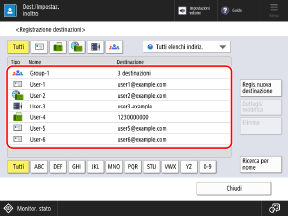
È possibile filtrare le destinazioni visualizzate nell'elenco selezionando l'indice nella parte superiore o inferiore dello schermo o [Ricerca per nome]. Schermata della rubrica
Per visualizzare le destinazioni configurate con un numero di accesso, premere [N. di accesso] e inserire il numero.
Per verificare le informazioni sulla destinazione, selezionare la destinazione e premere [Dettagli].
5
Modificare o eliminare la destinazione.
Quando si modifica una destinazione
1
Premere [Dettagli/Modifica].
2
Modificare le informazioni sulla destinazione in base al tipo di destinazione.
È anche possibile modificare l'elenco indirizzi in cui è registrata la destinazione. La destinazione viene "spostata" o "copiata" in base al tipo di elenco indirizzi prima e dopo la modifica. Spostamento e copia di destinazioni tra gli elenchi indirizzi
3
Premere [OK].
Le informazioni modificate vengono applicate.
Se le destinazioni sono gestite tramite i numeri di accesso, premere [Avanti], inserire il numero di accesso per visualizzare la destinazione modificata e premere [OK].
Quando si elimina una destinazione
Premere [Elimina] [Sì] per eliminare la destinazione.
[Sì] per eliminare la destinazione.Modifica ed eliminazione delle destinazioni nei pulsanti di selezione veloce
1
Nella schermata [Home] del pannello di controllo, premere [Dest./Impostaz. inoltro]. Schermata [Home]
È anche possibile modificare ed eliminare destinazioni nei pulsanti di selezione veloce dalla schermata di scansione (Scansione e invio) o fax.
Per modificare o eliminare una destinazione dalla schermata di scansione, premere [Selezione veloce] [Registra].
[Registra].Per modificare o eliminare una destinazione dalla schermata fax, premere [ ].
].
].2
Premere [Registrazione selezione veloce].
Se si modifica o elimina una destinazione dalla schermata di scansione o fax, questo passaggio non è necessario. Procedere al passaggio 3.
Se si apre la schermata per l'inserimento del PIN, digitare il PIN impostato per la rubrica e premere [OK].
Selezionare il pulsante con la destinazione da modificare o eliminare.
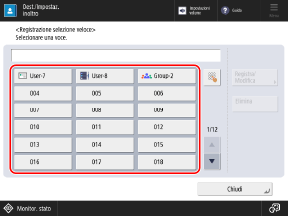
Ai pulsanti di selezione veloce vengono assegnati numeri a tre cifre (da 001 a 200). È anche possibile premere [ ] e inserire un numero a tre cifre per selezionare un pulsante.
] e inserire un numero a tre cifre per selezionare un pulsante.4
Modificare o eliminare la destinazione.
Quando si modifica una destinazione
1
Premere [Registra/Modifica].
2
Modificare le informazioni sulla destinazione in base al tipo di destinazione.
3
Premere [OK].
Le informazioni modificate vengono applicate.
Quando si elimina una destinazione
Premere [Elimina] [Sì] per eliminare la destinazione.
[Sì] per eliminare la destinazione.