Sie können über das Bedienfeld Empfänger im Adressbuch und auf den Zielwahltasten speichern.
Mit den folgenden Methoden können Sie E-Mail-Adressen, Dateispeicherorte und Faxnummern speichern:
Registrieren von Zielen im Adressbuch (Bedienfeld)
Registrieren von Empfängern durch direkte Eingabe der Empfängerinformationen
Registrieren von Empfängern mit Hilfe des Sendeprotokolls
Speichern von Empfängern, indem Sie nach Anwenderinformationen suchen, die auf einem LDAP-Server verwaltet werden
HINWEIS
Wenn ein als Empfänger gespeicherter Speicherort geändert oder gelöscht wird
Ändern Sie die gespeicherten Details des Empfängers, oder löschen Sie den Empfänger und speichern Sie ihn erneut als neuer Empfänger. Bearbeiten und Löschen von Empfängern im Adressbuch (Bedienfeld)
Registrieren von Empfängern im Adressbuch
Erforderliche Vorbereitungen
Wenn Sie einen LDAP-Server verwenden, speichern Sie die LDAP-Serverinformationen auf dem Gerät. Registrieren von LDAP-Servern
1
Melden Sie sich bei Bedarf am Gerät an. Anmelden am Gerät
Um Empfänger in einer persönlichen Adressliste oder einer Adressliste einer Anwendergruppe zu speichern, müssen Sie sich zunächst anmelden. Adresslistentypen
2
Drücken Sie auf dem Bildschirm [Startseite] des Bedienfelds auf [Einstellungen Empf./Weiterl.]. Bildschirm [Startseite]
Auf dem Scan- (Scannen und Senden) oder Fax-Bildschirm können Sie auf [Adressbuch] drücken, um einen Empfänger aus dem Adressbuchbildschirm zu speichern.
Registrieren von Empfängern mit Hilfe des Sendeprotokolls 
1
Drücken Sie auf dem Bildschirm [Startseite] des Bedienfelds oder an einer anderen Stelle auf [ Statusmonitor]. Bildschirm [Startseite]
Statusmonitor]. Bildschirm [Startseite]Der Bildschirm [Statusmonitor] erscheint.
2
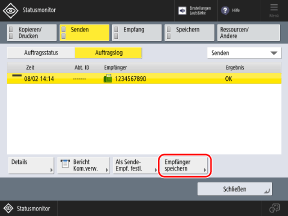
Drücken Sie [Senden]  [Auftragslog].
[Auftragslog].3
Wählen Sie den Empfänger, der im Adressbuch gespeichert werden soll, und drücken Sie [Empfänger speichern].
4
Drücken Sie [Adressbuch] und wechseln Sie zu Schritt 6.
Wenn der PIN-Eingabebildschirm angezeigt wird, geben Sie die für das Adressbuch festgelegte PIN ein und drücken Sie [OK].
3
Drücken Sie auf [Empfänger speichern].
Wenn Sie einen Empfänger über den Adressbuchbildschirm speichern, ist dieser Schritt nicht erforderlich. Gehen Sie weiter zu Schritt 4.
Wenn der PIN-Eingabebildschirm angezeigt wird, geben Sie die für das Adressbuch festgelegte PIN ein und drücken Sie [OK].
Drücken Sie auf [Neue Empf. speichern].
5
Wählen Sie den Empfängertyp.
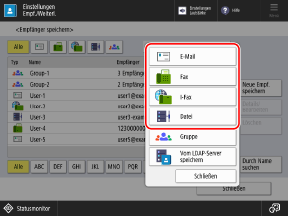
Wenn Sie Speicherorte für Dateien speichern (gemeinsamer Ordner, Dateiserver oder Erweiterter Platz), wählen Sie [Datei].
Wenn Sie Gruppenziele registrieren, beachten Sie Folgendes:
Speichern von Empfängern mit Hilfe von Anwenderinformationen von einem LDAP-Server
1
Drücken Sie auf [Vom LDAP-Server speichern].
Standardmäßig beginnt die Suche automatisch gemäß den registrierten Bedingungen.
Wenn der Authentisierungsbildschirm angezeigt wird, geben Sie den Anwendernamen und das Passwort des Geräts ein, das beim LDAP-Server registriert ist, und drücken Sie dann [OK].
2
Suchen Sie bei Bedarf nach Anwendern anhand von Bedingungen oder Namen.
Wenn Sie Empfänger speichern, indem Sie Anwender auswählen, die derzeit in der Liste angezeigt werden, ist dieser Schritt nicht erforderlich. Gehen Sie zu Schritt 3.
Wenn mehrere LDAP-Server registriert sind, wählen Sie im Pulldown-Menü den zu durchsuchenden LDAP-Server aus, und suchen Sie nach den Anwendern.
Wenn nach Bedingungen gesucht wird
Drücken Sie auf [Durch Beding.such.], geben Sie die Suchbedingungen an, und drücken Sie auf [Suche starten].
Beispiel für die Angabe von Suchbedingungen: Bei der Suche nach Anwendern mit einer E-Mail-Adresse, die das Wort „Beispiel“ enthält
Wählen Sie im Pulldown-Menü der Suchbedingungen [E-Mail] und [Enthält]. Drücken Sie auf [Einstellen], geben Sie „Beispiel“ ein und drücken Sie [OK].
Wählen Sie im Pulldown-Menü der Suchbedingungen [E-Mail] und [Enthält]. Drücken Sie auf [Einstellen], geben Sie „Beispiel“ ein und drücken Sie [OK].
Sie können auf [Suchbedingung hinzufügen] drücken und mehrere (bis zu vier) Suchbedingungen angeben.
Um nach Anwendern zu suchen, die eine der angegebenen Bedingungen erfüllen, wählen Sie [oder].
Um nach Anwendern zu suchen, die alle angegebenen Bedingungen erfüllen, wählen Sie [und].
Um nach Anwendern zu suchen, die eine der angegebenen Bedingungen erfüllen, wählen Sie [oder].
Um nach Anwendern zu suchen, die alle angegebenen Bedingungen erfüllen, wählen Sie [und].
Sie können auch Attribute für das Suchziel hinzufügen. [LDAP-Suchattribute speichern/bearbeiten]
Wenn nach Namen gesucht wird
Drücken Sie auf [Durch Name suchen], geben Sie den Namen ein, nach dem gesucht werden soll, und drücken Sie [OK].
Standardmäßig ist das „cn“-Attribut als Ziel festgelegt, und die Suche findet Namen, die mit dem Suchbegriff beginnen. [Einst.für Suche nach Name, wenn LDAP Serv.verw.wird]
Standardmäßig ist das „cn“-Attribut als Ziel festgelegt, und die Suche findet Namen, die mit dem Suchbegriff beginnen. [Einst.für Suche nach Name, wenn LDAP Serv.verw.wird]
Wenn die Suche keine Anwender findet
Wenn bei der Suche keine Anwender gefunden werden, obwohl die Informationen (Anwendername und Passwort) zur Authentisierung des LDAP-Servers korrekt sind, überprüfen Sie die Zeiteinstellung des LDAP-Servers und des Geräts. Die Suche kann nicht durchgeführt werden, wenn die Zeiteinstellung des LDAP-Servers von der Zeiteinstellung des Geräts um fünf Minuten oder mehr abweicht.
Sie können nicht gleichzeitig über das Bedienfeld und die Remote UI suchen.
3
Aktivieren Sie die Kontrollkästchen der Anwender, die im Adressbuch gespeichert werden sollen.
Sie können die Kontrollkästchen für mehrere Anwender (bis zu 256 Anwender) auswählen und sie gemeinsam speichern. Um die Kontrollkästchen für alle angezeigten Anwender zu aktivieren, drücken Sie [Alle (max. 256)].
Um ein E-Mail-Adressziel als I-Fax-Ziel zu speichern, drücken Sie die Taste [E-Mail als I-Fax speichern], so dass die Taste ausgewählt ist.
4
Drücken Sie auf [Weiter].
Die Informationen zu Name, E-Mail-Adresse und Faxnummer werden abgerufen.
Wenn Sie in Schritt 3 Kontrollkästchen für mehrere Anwender aktiviert haben
Wählen Sie die Adressliste, in der die Empfänger gespeichert werden sollen. Adresslistentypen
Wenn Empfänger mit Zugangsnummern verwaltet werden, geben Sie die Zugangsnummer ein, um die zu speichernden Empfänger anzuzeigen.
Drücken Sie [OK], um die Empfänger im Adressbuch zu speichern.
Wenn Empfänger mit Zugangsnummern verwaltet werden, geben Sie die Zugangsnummer ein, um die zu speichernden Empfänger anzuzeigen.
Drücken Sie [OK], um die Empfänger im Adressbuch zu speichern.
Wenn Sie mehrere Empfänger gemeinsam speichern, können Sie die restlichen Schritte überspringen.
Konfigurieren Sie andere Informationen als den Namen, die E-Mail-Adresse und die Faxnummer, indem Sie den im Adressbuch gespeicherten Empfänger bearbeiten. Bearbeiten und Löschen von Empfängern im Adressbuch (Bedienfeld)
Geben Sie den Namen des Empfängers ein.
Sie können einen Empfänger speichern, ohne einen Namen einzugeben. Wenn Sie jedoch einen Namen eingeben, können Sie den Empfänger anhand seiner Initialen oder seines Namens suchen, wenn Sie Empfänger angeben.
1
Drücken Sie auf [Name].
2
Geben Sie den Namen ein und drücken Sie [OK].
7
Wählen Sie die Adressliste aus, in welcher der Empfänger gespeichert werden soll. Adresslistentypen
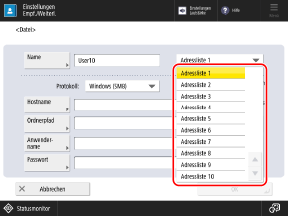
* Die Elemente, die auf dem Bildschirm erscheinen, variieren je nach Modell und Optionen.
8
Legen Sie die Empfängerinformationen entsprechend dem Empfängertyp fest.
9
Drücken Sie auf [OK].
Das Ziel ist im Adressbuch registriert.
Wenn Empfänger mit Zugangsnummern verwaltet werden, drücken Sie [Weiter], geben die Zugangsnummer ein, um den zu registrierenden Empfänger anzuzeigen, und drücken Sie [OK].
Registrieren von Empfängern in Zielwahltasten
Erforderliche Vorbereitungen
Wenn Sie einen LDAP-Server verwenden, speichern Sie die LDAP-Serverinformationen auf dem Gerät. Registrieren von LDAP-Servern
1
Drücken Sie auf dem Bildschirm [Startseite] des Bedienfelds auf [Einstellungen Empf./Weiterl.]. Bildschirm [Startseite]
Sie können Empfänger auch über den Bildschirm Scannen (Scannen und Senden) oder Faxen in den Zielwahltasten speichern.
Um einen Empfänger auf dem Scan-Bildschirm zu speichern, drücken Sie [Zielwahl] [Speichern].
[Speichern].Um einen Empfänger auf dem Faxbildschirm zu speichern, drücken Sie [ ].
].
].Registrieren von Empfängern mit Hilfe des Sendeprotokolls
1
Drücken Sie auf dem Bildschirm [Startseite] des Bedienfelds oder an einer anderen Stelle auf [ Statusmonitor]. Bildschirm [Startseite]
Statusmonitor]. Bildschirm [Startseite]Der Bildschirm [Statusmonitor] erscheint.
2
Drücken Sie [Senden] [Auftragslog].
[Auftragslog].3
Wählen Sie den Empfänger, der auf der Zielwahltaste gespeichert werden soll, und drücken Sie [Empfänger speichern].
4
Drücken Sie auf [Zielwahl].
Wenn der PIN-Eingabebildschirm angezeigt wird, geben Sie die für das Adressbuch festgelegte PIN ein und drücken Sie [OK].
5
Wählen Sie die Zielwahltaste, in welcher der Empfänger gespeichert werden soll.
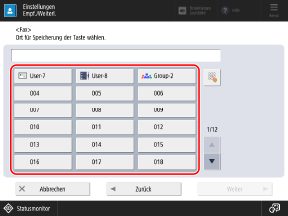
Dreistellige Nummern (001 bis 200) sind Zielwahltasten zugewiesen. Sie können auch [ ] drücken und eine dreistellige Zahl eingeben, um eine Taste auszuwählen.
] drücken und eine dreistellige Zahl eingeben, um eine Taste auszuwählen.Wenn Sie eine Taste mit einem bereits gespeicherten Empfänger auswählen, werden die gespeicherten Informationen überschrieben.
6
Drücken Sie [Weiter] und wechseln Sie zu Schritt 5.
2
Drücken Sie auf [Zielwahl speichern].
Wenn Sie einen Empfänger über den Scan- oder Faxbildschirm speichern, ist dieser Schritt nicht erforderlich. Gehen Sie weiter zu Schritt 3.
Wenn der PIN-Eingabebildschirm angezeigt wird, geben Sie die für das Adressbuch festgelegte PIN ein und drücken Sie [OK].
Wählen Sie die Taste, auf der Sie einen Empfänger speichern möchten, und drücken Sie [Speichern/Bearbeiten].
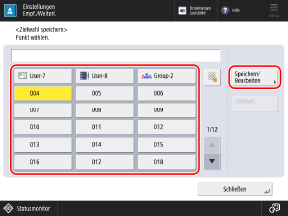
Dreistellige Nummern (001 bis 200) sind Zielwahltasten zugewiesen. Sie können auch [] drücken und eine dreistellige Zahl eingeben, um eine Taste auszuwählen.
] drücken und eine dreistellige Zahl eingeben, um eine Taste auszuwählen.Wenn Sie eine Taste mit einem bereits gespeicherten Empfänger auswählen, werden die gespeicherten Informationen überschrieben.
4
Wählen Sie den Empfängertyp.
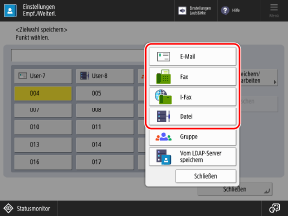
Wenn Sie Speicherorte für Dateien speichern (gemeinsamer Ordner, Dateiserver oder Erweiterter Platz), wählen Sie [Datei].
Wenn Sie Gruppenziele registrieren, beachten Sie Folgendes:
Speichern von Empfängern mit Hilfe von Anwenderinformationen von einem LDAP-Server
1
Drücken Sie auf [Vom LDAP-Server speichern].
Standardmäßig beginnt die Suche automatisch gemäß den registrierten Bedingungen.
Wenn der Authentisierungsbildschirm angezeigt wird, geben Sie den Anwendernamen und das Passwort des Geräts ein, das beim LDAP-Server registriert ist, und drücken Sie dann [OK].
2
Suchen Sie bei Bedarf nach Anwendern anhand von Bedingungen oder Namen.
Wenn Sie Empfänger speichern, indem Sie Anwender auswählen, die derzeit in der Liste angezeigt werden, ist dieser Schritt nicht erforderlich. Gehen Sie zu Schritt 3.
Wenn mehrere LDAP-Server registriert sind, wählen Sie im Pulldown-Menü den zu durchsuchenden LDAP-Server aus, und suchen Sie nach den Anwendern.
Wenn nach Bedingungen gesucht wird
Drücken Sie auf [Durch Beding.such.], geben Sie die Suchbedingungen an, und drücken Sie auf [Suche starten].
Beispiel für die Angabe von Suchbedingungen: Bei der Suche nach Anwendern mit einer E-Mail-Adresse, die das Wort „Beispiel“ enthält
Wählen Sie im Pulldown-Menü der Suchbedingungen [E-Mail] und [Enthält]. Drücken Sie auf [Einstellen], geben Sie „Beispiel“ ein und drücken Sie [OK].
Wählen Sie im Pulldown-Menü der Suchbedingungen [E-Mail] und [Enthält]. Drücken Sie auf [Einstellen], geben Sie „Beispiel“ ein und drücken Sie [OK].
Sie können auf [Suchbedingung hinzufügen] drücken und mehrere (bis zu vier) Suchbedingungen angeben.
Um nach Anwendern zu suchen, die eine der angegebenen Bedingungen erfüllen, wählen Sie [oder].
Um nach Anwendern zu suchen, die alle angegebenen Bedingungen erfüllen, wählen Sie [und].
Um nach Anwendern zu suchen, die eine der angegebenen Bedingungen erfüllen, wählen Sie [oder].
Um nach Anwendern zu suchen, die alle angegebenen Bedingungen erfüllen, wählen Sie [und].
Sie können auch Attribute für das Suchziel hinzufügen. [LDAP-Suchattribute speichern/bearbeiten]
Wenn nach Namen gesucht wird
Drücken Sie auf [Durch Name suchen], geben Sie den Namen ein, nach dem gesucht werden soll, und drücken Sie [OK].
Standardmäßig ist das „cn“-Attribut als Ziel festgelegt, und die Suche findet Namen, die mit dem Suchbegriff beginnen. [Einst.für Suche nach Name, wenn LDAP Serv.verw.wird]
Standardmäßig ist das „cn“-Attribut als Ziel festgelegt, und die Suche findet Namen, die mit dem Suchbegriff beginnen. [Einst.für Suche nach Name, wenn LDAP Serv.verw.wird]
Wenn die Suche keine Anwender findet
Wenn bei der Suche keine Anwender gefunden werden, obwohl die Informationen (Anwendername und Passwort) zur Authentisierung des LDAP-Servers korrekt sind, überprüfen Sie die Zeiteinstellung des LDAP-Servers und des Geräts. Die Suche kann nicht durchgeführt werden, wenn die Zeiteinstellung des LDAP-Servers von der Zeiteinstellung des Geräts um fünf Minuten oder mehr abweicht.
Sie können nicht gleichzeitig über das Bedienfeld und die Remote UI suchen.
3
Aktivieren Sie das Kontrollkästchen des Anwenders, der für die Zielwahltaste registriert werden soll.
Um ein E-Mail-Adressziel als I-Fax-Ziel zu speichern, drücken Sie die Taste [E-Mail als I-Fax speichern], so dass die Taste ausgewählt ist.
4
Drücken Sie auf [Weiter].
Die Informationen zu Name, E-Mail-Adresse und Faxnummer werden abgerufen.
Geben Sie den Namen des Empfängers ein.
Sie können einen Empfänger speichern, ohne einen Namen einzugeben. Wenn Sie jedoch einen Namen eingeben, können Sie den Empfänger anhand seiner Initialen oder seines Namens suchen, wenn Sie Empfänger aus dem Adressbuch angeben.
* Empfänger, die per Zielwahltaste gespeichert sind, werden auch im Adressbuch (Zielwahl-Adressliste) gespeichert und angezeigt und können ausgewählt werden, wenn Sie Empfänger aus dem Adressbuch angeben.
1
Drücken Sie auf [Name].
2
Geben Sie den Namen ein und drücken Sie [OK].
6
Geben Sie den Namen der Taste ein.
Sie können eine Taste registrieren, ohne einen Namen einzugeben. Wenn Sie jedoch einen Namen eingeben, wird dieser auf der Zielwahltaste angezeigt.
1
Drücken Sie auf [Tastenname Zielwahl].
2
Geben Sie den Namen ein und drücken Sie [OK].
7
Legen Sie die Empfängerinformationen entsprechend dem Empfängertyp fest.
8
Drücken Sie auf [OK].
Der Empfänger wird unter der Zielwahltaste gespeichert.