Elemente der Sicherheitsrichtlinie
Sie können die folgenden Elemente auf dem Bildschirm [Einstellungen Sicherheitsrichtlinie] oder dem Bildschirm [Sicherheitsrichtlinie bestätigen] von Remote UI konfigurieren und überprüfen.


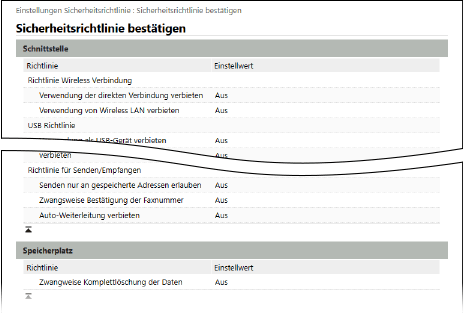
[Schnittstelle]
[Richtlinie Wireless Verbindung]
Deaktiviert die drahtlose Verbindung, um unbefugten Zugriff zu verhindern.
[Verwendung der direkten Verbindung verbieten]
Verbietet den Zugriff von Mobilgeräten.
[Verwendung von Wireless LAN verbieten]
Verbietet den drahtlosen Zugriff über einen W-LAN-Router oder ein Zugangspunkt. [Schnittstelle wählen]
[USB Richtlinie]
Deaktiviert die USB-Verbindung, um unbefugten Zugriff und Datendiebstahl zu verhindern.
[Verwendung als USB-Gerät verbieten]
Verbietet die Verbindung eines Computers mit dem Gerät über den USB-Anschluss. [Als USB-Gerät verwenden]
[Verwendung als USB-Speichergerät verbieten]
Verbietet die Verwendung von USB-Speichergeräten mit dem Gerät. [USB Speichergerät verwenden]
[Netzwerk]
[Kommunikation Geschäftsrichtlinie]
Erfordert eine Signatur oder eine Zertifikatsverifizierung für eine sicherere Kommunikation.
[Signaturen für SMS/WebDAV Serverfunktionen immer verifizieren]
Verifiziert Zertifikatsignaturen, wenn das Gerät als SMB-Server oder WebDAV-Server verwendet wird.
[Serverzertifikat bei Verwendung von TLS immer verifizieren]
Verifiziert das Zertifikat einschließlich des allgemeinen Namens (CN) bei Verwendung von TLS-verschlüsselter Kommunikation.
* Dies gilt nicht für die Kommunikation mit einem IEEE 802.1X-Netzwerk.
[Klartext-Authentisierungen für Serverfunktionen verbieten]
Beschränkt die Verifizierungsinformationen auf sichere Methoden. Wenn Sie das Gerät als Server verwenden, sind Klartextauthentifizierung und Funktionen, die Klartextauthentifizierung verwenden, nicht verfügbar.
* Wenn Sie eine ältere Version der Geräteverwaltungssoftware oder des Treibers verwenden, können Sie möglicherweise keine Verbindung zum Gerät herstellen. Verwenden Sie eine aktualisierte Version.
[Verwendung von SNMPv1 verbieten]
Verbietet die Verwendung von SNMPv1 beim Beziehen von Geräteinformationen von einem Computer. [Einstellungen SNMP]
[Richtlinie Portverwendung]
Schließt ungenutzte Ports, um ein Eindringen von außen zu verhindern.
[LPD Port (Portnummer: 515) beschränken]
Verbietet das Drucken mit dem LPD-Protokoll. [Einstellungen LPD-Druck]
[RAW Port (Portnummer: 9100) beschränken]
Verbietet das Drucken mit dem RAW-Protokoll. [Einstellungen RAW-Druck]
[FTP Port (Portnummer: 21) beschränken]
Verbietet das Drucken mit dem FTP-Protokoll. [Einstellungen FTP-Druck]
[WSD Port (Portnummer: 3702, 60000) beschränken]
Verbietet die Verwendung von Funktionen, die das WSD-Protokoll verwenden. [Einstellungen WSD]
[BMLinkS Port (Portnummer: 1900) beschränken]
Da diese Funktion auf dem Gerät nicht verfügbar ist, wird sie nicht auf die Sicherheitsrichtlinie angewendet.
[IPP Port (Portnummer: 631) beschränken]
Verbietet das Drucken mit dem IPP-Protokoll. Deaktiviert auch bestimmte Druckfunktionen, die mobile Anwendungen verwenden, und verbietet das damit verbundene Drucken.
[SMB Port (Portnummer: 139, 445) beschränken]
Verbietet die Verwendung des Geräts als SMB-Server. [Einstellungen SMB-Server]
[SMTP Port (Portnummer: 25) beschränken]
Verbietet den SMTP-Empfang. [Einstellungen Kommunikation]
[Zugewiesenen Port (Portnummer: 9002, 9006, 9007, 9011-9015, 9017-9019, 9022, 9023, 9025, 20317, 47545-47547) beschränken]
Verbietet die Verwendung dedizierter Ports. [Einstellungen zugewiesener Port]
[Remote Operator's Software-Port (Portnummer: 5900) beschränken]
Verbietet die Verwendung von Fernzugriffen. [Einstellungen Remote-Vorgang]
[SIP (IP-Fax) Port (Portnummer: 5004, 5005, 5060, 5061, 49152) beschränken]
Verbietet die Verwendung von IP-Fax. [Einstellungen SIP]
[mDNS Port (Portnummer: 5353) beschränken]
Deaktiviert die mDNS-Einstellungen (IPv4/IPv6) und bestimmte Druckfunktionen, die eine mobile App verwenden. Dadurch werden die Netzwerkerkennung und die automatischen Einstellungen mittels mDNS sowie das damit verbundene Drucken deaktiviert.
[SLP Port (Portnummer: 427) beschränken]
Deaktiviert die Antwort auf die Erkennung in den Multicast-Erkennungseinstellungen sowie die Netzwerkerkennung und die automatischen Einstellungen mit SLP. [Einstellungen Multicast Discovery]
[SNMP Port (Portnummer: 161) beschränken]
Verbietet die Nutzung von Funktionen, die das SNMP-Protokoll verwenden. Dies kann einen Computer daran hindern, Geräteinformationen über SNMP zu beziehen und zu konfigurieren.
[Authentisierung]
[Authentisierung Geschäftsrichtlinie]
Verwendet die Benutzerauthentifizierung, um unautorisierte Vorgänge durch nicht registrierte Benutzer zu verhindern.
[Gast-Anwendern die Verwendung des Gerätes verbieten]
Verhindert, dass andere Personen als angemeldete Benutzer das Gerät benutzen können. Außerdem werden Vorgänge wie das Drucken oder Senden von Faxen von einem Computer aus abgebrochen, wenn keine Authentifizierungsinformationen festgelegt sind.
* Der [Gastauthentisierungsmodus] ist als Authentifizierungsmodus für die Anmeldung über Remote UI deaktiviert. Wenn Sie [Gastauthentisierungsmodus] ausgewählt haben, wird dieser in [Standardauthentisierungsmodus] geändert. Bildschirm [Grundeinstellungen bearbeiten]
* Wenn Sie das ACCESS MANAGEMENT SYSTEM verwenden, schlagen Sie bitte im Handbuch von ACCESS MANAGEMENT SYSTEM auf der Online-Handbuch-Website nach.
[Einstellung Zwangsweises Auto Logout]
Wenn nach der Anmeldung eine bestimmte Zeit lang keine Vorgänge durchgeführt werden, wird der Benutzer automatisch abgemeldet. Geben Sie bei der Einstellung der Elemente der Sicherheitsrichtlinie die Zeit an, bis der Benutzer abgemeldet wird. [Zeit bis zur automatischen Rückstellung]
[Passwort Geschäftsrichtlinie]
Regelt streng die Verwendung von Passwörtern.
[Passwort-Caching für externe Server verbieten]
Erfordert die Verwendung eines Passworts für den Zugriff auf einen externen Server. Authentifizierungsinformationen des angemeldeten Benutzers werden nicht mehr gespeichert.
[Warnung anzeigen, wenn Standardpasswort verwendet wird]
Zeigt den Bildschirm an, der den Benutzer auffordert, das Passwort zu ändern, wenn sich ein Administrator mit dem Benutzernamen "Administrator" mit dem Standardpasswort am Gerät anmeldet. [Warnung anzeigen, wenn Standardpassw. verw. wird]
[Verwendung von Standardpasswort für Remote-Zugang verbieten]
Verhindert, dass sich ein Administrator mit dem Benutzernamen "Administrator" mit dem Standardpasswort bei Remote UI anmeldet. [Verwendung von Standardpassw. für Remote-Zugang]
[Einstellungen Passwort-Richtlinie]
Legt die für die Benutzerauthentifizierung verwendeten Passwörter mit einer bestimmten Komplexität und Gültigkeitsdauer fest, damit sie von Dritten nicht leicht erraten werden können.
[Minimalanzahl der Zeichen für Passwort einstellen]
Erfordert, dass Passwörter eine bestimmte Zeichenlänge haben müssen. Geben Sie die Mindestanzahl von Zeichen an, wenn Sie die Elemente der Sicherheitsrichtlinie festlegen. [Einstellungen minimale Länge]
[Zeitspanne Gültigkeit Passwort einstellen]
Legt die Gültigkeitsdauer von Passwörtern fest, um die regelmäßige Änderung von Passwörtern zu verlangen. Geben Sie die Gültigkeitsdauer bei der Einstellung der Elemente der Sicherheitsrichtlinie an. [Einstellungen Gültigkeitsdauer]
[3 oder mehr identische aufeinanderfolgende Zeichen verbieten]
Verbietet Passwörter, die drei oder mehr aufeinander folgende, sich wiederholende Zeichen enthalten. [3 oder mehr ident. aufeinanderf. Zeichen verbieten]
[Zwangweise Verwendung von mindestens 1 Großbuchstaben]
Erfordert, dass Passwörter mindestens einen Großbuchstaben enthalten. [Mindestens 1 Großbuchstaben verwenden]
[Zwangweise Verwendung von mindestens 1 Kleinbuchstaben]
Erfordert, dass Passwörter mindestens einen Kleinbuchstaben enthalten. [Mindestens 1 Kleinbuchstaben verwenden]
[Zwangweise Verwendung von mindestens 1 Zeichen]
Erfordert, dass Passwörter mindestens eine Ziffer enthalten. [Mindestens 1 Zeichen verwenden]
[Zwangweise Verwendung von mindestens 1 Symbol]
Erfordert, dass Passwörter mindestens ein Symbol enthalten. [Mindestens 1 Symbol verwenden]
[Sperr-Richtlinie]
Verhindert eine unbefugte Anmeldung, indem ein Benutzer für einen bestimmten Zeitraum gesperrt wird, wenn das Passwort bei der Anmeldung falsch ist.
[Sperre aktivieren]
Aktiviert die Sperre. Geben Sie bei der Einstellung der Elemente der Sicherheitsrichtlinie an, nach wie vielen fehlgeschlagenen Anmeldeversuchen der Benutzer gesperrt wird (Sperrschwelle) und nach welcher Zeit die Sperre aufgehoben wird. [Sperreinstellungen]
[Schlüssel/Zertifikat]
Indem Sie eine schwache Verschlüsselung verhindern und vertrauliche Informationen wie Passwörter und Schlüssel sicher verwalten, können Sie sensible Daten schützen.
[Verwendung von schwacher Verschlüsselung verbieten]
Verbietet die Verwendung einer schwachen Verschlüsselung. [Verwend. von schwacher Verschlüsselung verhindern]
[Verwendung von Schlüssel/Zertifikat mit schwacher Verschlüsselung verbieten]
Verbietet die Verwendung von Schlüsseln und Zertifikaten mit schwacher Verschlüsselung.
[TPM verwenden, um Passwort und Schlüssel zu speichern]
Ermöglicht TPM (Trusted Platform Module). Vertrauliche Informationen wie Passwörter und Schlüssel werden zur sicheren Verwaltung mit dem TPM-Chip verschlüsselt. [Einstellungen TPM]
* Sichern Sie nach der Aktivierung von TPM sofort den TPM-Schlüssel. Der TPM-Schlüssel wird benötigt, um vertrauliche Informationen wiederherzustellen, falls der TPM-Chip ausfallen sollte. Sichern des TPM-Schlüssels
WICHTIG
TPM garantiert nicht einen vollständigen Schutz von Daten und Hardware.
Canon haftet nicht für Ausfälle oder Schäden, die auf die Verwendung von TPM zurückzuführen sind.
Wenn Sie den Administrator mit dem Benutzernamen "Administrator" verwenden
Bevor Sie TPM aktivieren, ändern Sie das Standardpasswort für den Benutzernamen "Administrator", damit nur bestimmte Administratoren das neue Passwort kennen. Administratorrechte und Passwort
* Wenn Sie das Passwort auf der Standardeinstellung belassen, besteht die Gefahr, dass eine Drittpartei den TPM-Schlüssel sichert und die Sicherungsdaten stiehlt.
Der TPM-Schlüssel kann nur einmal gesichert werden. Wenn also eine Drittpartei die Sicherungsdaten stiehlt, können Sie den TPM-Schlüssel nicht wiederherstellen.
Der TPM-Schlüssel kann nur einmal gesichert werden. Wenn also eine Drittpartei die Sicherungsdaten stiehlt, können Sie den TPM-Schlüssel nicht wiederherstellen.
[Log]
Durch die Aufzeichnung von Protokollen können Sie den Betrieb des Geräts im Falle einer Störung verfolgen und eine unbefugte Nutzung des Geräts schneller erkennen. Sie können auch SNTP verwenden, um genaue Zeitinformationen zu beziehen.
[Zwangsweise Aufzeichnung von Revisionslog]
Verschiedene Protokolle für das Gerät werden immer aufgezeichnet.
[Einstellungen zwangsweise SNTP]
Ermöglicht es dem Gerät, die Zeitinformationen von einem Zeitserver im Netzwerk zu beziehen. Geben Sie den Servernamen (IP-Adresse des NTP- oder SNTP-Servers) an, der verwendet werden soll, wenn Sie die Richtlinieneinstellungen konfigurieren. [Einstellungen SNTP]
* Wenn Sie einen DNS-Server verwenden, können Sie anstelle der IP-Adresse auch den Hostnamen oder den FQDN des Servernamens eingeben.
Beispiel für eine Eingabe:
ntp.example.com
* Wenn Sie einen DNS-Server verwenden, können Sie anstelle der IP-Adresse auch den Hostnamen oder den FQDN des Servernamens eingeben.
Beispiel für eine Eingabe:
ntp.example.com
[Auftrag]
[Druck-Richtlinie]
Verhindert, dass gedruckte Dokumente unbeaufsichtigt gelassen oder gestohlen werden.
[Sofortiges Drucken von empfangenen Aufträgen verbieten]
Speichert die empfangenen Faxe und Druckdaten vorübergehend im Speicher des Geräts, anstatt sie sofort zu drucken.
[Richtlinie für Senden/Empfangen]
Schränkt die Verwendung von Zielen beim Senden von Daten und die Handhabung von empfangenen Daten ein.
[Senden nur an gespeicherte Adressen erlauben]
Verhindert, dass Benutzer neue Ziele angeben können. Benutzer können Daten nur an im Adressbuch registrierte Ziele senden. [Neuen Empfänger beschränken]
[Zwangsweise Bestätigung der Faxnummer]
Erfordert, dass Benutzer die Faxnummer beim Senden eines Faxes erneut eingeben müssen. [Eingegebene Faxnummer bestätigen]
[Auto-Weiterleitung verbieten]
Verbietet die automatische Weiterleitung von Faxen. [Weiterleitungseinstellungen verwenden]
[Speicherplatz]
Da diese Funktion auf dem Gerät nicht verfügbar ist, wird sie nicht auf die Sicherheitsrichtlinie angewendet.
[Zwangweise Komplettlöschung der Daten]