Konfigurieren von Informationen zur Benutzerverwaltung auf einem Computer
In den folgenden Fällen müssen Sie die Informationen zur Benutzerverwaltung auf jedem Computer konfigurieren, der das Gerät verwendet:
Wenn die Benutzerauthentifizierung zum Drucken, Scannen oder Senden von Faxen von einem Computer aus verwendet wird Verwenden der Benutzerauthentifizierung beim Drucken, Scannen und Senden von Faxen von einem Computer aus
Wenn die Verwaltung per Abteilungs-IDs auf dem Gerät aktiviert ist und einer der folgenden Punkte gilt:
Wenn Vorgänge von Benutzern mit einer unbekannten Abteilungs-ID beschränkt sind Aktivieren der Verwaltung per Abteilungs-ID
Wenn Sie auch Vorgänge von einem Computer aus in den Nutzungsstatus für jede Abteilungs-ID aufnehmen möchten
Konfigurieren des Drucker- oder Faxtreibers
Konfigurieren Sie die Informationen zur Benutzerverwaltung im Drucker- oder Faxtreiber des Computers, der mit dem Gerät verwendet werden soll.
Wenn Windows verwendet wird
Auf jedem Computer sind Administratorrechte erforderlich.
1
Melden Sie sich mit einem Administratorkonto beim Computer an.
2
Klicken Sie auf [ ] (Start)
  [
[ ] (Einstellungen) [Bluetooth und Geräte] [Drucker und Scanner].
] (Start) [] (Einstellungen) [Bluetooth und Geräte] [Drucker und Scanner].Der Bildschirm [Drucker und Scanner] wird angezeigt.
3
Klicken Sie auf den Treiber des Geräts [Druckereigenschaften].
[Druckereigenschaften].Der Bildschirm mit den Treibereigenschaften wird geöffnet.
4
Legen Sie auf der Registerkarte [Geräteeinstellungen] die Informationen zur Benutzerverwaltung fest.
Wenn die Benutzerauthentifizierung verwendet wird
1
Wählen Sie unter [Benutzerverwaltung] die Option [Benutzerauthentifizierung], und klicken Sie unten rechts auf [Einstellungen].
Der Bildschirm [Einstellungen Benutzerauthentifizierung] wird angezeigt.
2
Aktivieren Sie das Kontrollkästchen [Passworteinstellungen zulassen], und geben Sie den Benutzernamen und das Passwort ein.
Wenn die Verwaltung per Abteilungs-ID verwendet wird
1
Wählen Sie unter [Benutzerverwaltung] die Option [Verwaltung Abteilungs-ID], und klicken Sie unten rechts auf [Einstellungen].
Der Bildschirm [Einstellungen Abteilungs-ID/PIN] wird angezeigt.
2
Aktivieren Sie das Kontrollkästchen [PIN-Festlegung zulassen], und geben Sie die Abteilungs-ID und PIN ein.
5
Um zu überprüfen, ob die eingegebenen Informationen zur Benutzerverwaltung korrekt sind, klicken Sie auf [Überprüfen].
Dies ist nicht verfügbar, wenn das Gerät über den USB- oder WSD (Web Services on Devices)-Anschluss mit dem Computer verbunden ist.
6
Legen Sie bei Bedarf das Authentifizierungsverfahren und den entsprechenden Bereich fest.
Überprüfen der Informationen zur Benutzerverwaltung beim Drucken oder Senden von Faxen
Aktivieren Sie die Kontrollkästchen [Authentifizierungsinformationen bestätigen, wenn gedruckt wird] und/oder [Authentifizierungsinformationen beim Senden von Faxen bestätigen].
Durchführen von Schwarzweißdruck ohne Festlegung einer Abteilungs-ID
Aktivieren Sie das Kontrollkästchen [Verwaltung Abteilungs-ID bei S&W-Druck nicht verwenden].
* Wenn dieses Kontrollkästchen aktiviert ist und die Systemeinstellungen so konfiguriert sind, dass der Druck von einem Computer mit einer unbekannten Abteilungs-ID eingeschränkt und der Schwarzweißdruck mit einer unbekannten Abteilungs-ID verboten ist, kann der Schwarzweißdruck während der Abteilungs-ID-Verwaltung nicht durchgeführt werden.
Wenn das Gerät über den USB- oder WSD-Anschluss mit dem Computer verbunden ist
Aktivieren Sie das Kontrollkästchen [Authentifizierung am Gerät vornehmen].
7
Klicken Sie auf [OK] [OK].
[OK].Die Einstellungen werden angewendet.
Wenn macOS verwendet wird
1
Klicken Sie auf [ ] [Systemeinstellungen] [Drucker & Scanner].
] [Systemeinstellungen] [Drucker & Scanner].Der Bildschirm [Drucker & Scanner] wird angezeigt.
2
Wählen Sie das Gerät, und klicken Sie dann auf [Optionen & Füllstände].
3
Aktivieren Sie auf der Registerkarte [Optionen] das Kontrollkästchen [Anwenderauthentisierung priorisieren] oder [Abteilungs-ID-Verwaltung], und klicken Sie auf [OK].
4
Klicken Sie auf [Fertig].
5
Konfigurieren Sie die Informationen zur Benutzerverwaltung auf dem Bildschirm mit den Treibereinstellungen.
Sie müssen die Informationen zur Benutzerverwaltung jedes Mal konfigurieren, wenn Sie drucken oder ein Fax senden.
Wenn der Druckertreiber verwendet wird
1
Öffnen Sie das Druckdialogfeld und wählen Sie den Druckertreiber des Geräts. Drucken
2
Klicken Sie auf [Optionen] [Sonderfunktionen].
[Sonderfunktionen].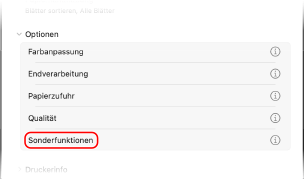
3
Konfigurieren Sie die Informationen zur Benutzerverwaltung.
Wenn die Benutzerauthentifizierung verwendet wird
Wählen Sie [Anwenderauthentisierung] unter [Anwenderverwaltung], klicken Sie auf [Einstellungen], und geben Sie den Benutzernamen und das Passwort ein.
Wenn die Verwaltung per Abteilungs-ID verwendet wird
Wählen Sie [Abteilungs-ID-Verwaltung] unter [Anwenderverwaltung], klicken Sie auf [Einstellungen], und geben Sie die Abteilungs-ID und PIN ein.
4
Legen Sie bei Bedarf das Authentifizierungsverfahren und den entsprechenden Bereich fest.
Überprüfen der Informationen zur Benutzerverwaltung beim Drucken
Aktivieren Sie das Kontrollkästchen [Beim Drucken Authentisierungsinformationen bestäigen].
Durchführen von Schwarzweißdruck ohne Festlegung einer Abteilungs-ID
Aktivieren Sie das Kontrollkästchen [Verwenden Sie bei Schwarzweiß-Druck nicht die Abteilungs-ID-Verwaltung].
* Wenn diese Einstellung gewählt wird, während der Druck von einem Computer mit einer unbekannten Abteilungs-ID durch die Einstellungen am Gerät beschränkt ist, kann während der Verwaltung per Abteilungs-ID kein Schwarzweißdruck ausgeführt werden.
5
Klicken Sie auf [OK] [OK].
[OK].Wenn der Faxtreiber verwendet wird
1
Öffnen Sie das Druckdialogfeld, und wählen Sie den Faxtreiber des Geräts. Senden von Faxen von einem Computer (PC-Faxen)
2
Klicken Sie auf [Optionen] [Sonderfunktionen].
[Sonderfunktionen].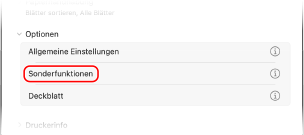
3
Konfigurieren Sie die Informationen zur Benutzerverwaltung.
Wenn die Benutzerauthentifizierung verwendet wird
Wählen Sie [Anwenderauthentisierung] unter [Anwenderverwaltung], klicken Sie auf [Einstellungen], und geben Sie den Benutzernamen und das Passwort ein.
Wenn die Verwaltung per Abteilungs-ID verwendet wird
Wählen Sie [Abteilungs-ID-Verwaltung] unter [Anwenderverwaltung], klicken Sie auf [Einstellungen], und geben Sie die Abteilungs-ID und PIN ein.
4
Klicken Sie auf [OK] [OK].
[OK].Konfigurieren des Scannertreibers (Windows)
Konfigurieren Sie die Informationen zur Benutzerverwaltung im Scannertreiber des Computers, der mit dem Gerät verwendet werden soll.
1
Klicken Sie auf [] (Start) [Alle Apps] [Color Network ScanGear 2] [Color Network ScanGear 2 Tool].
] (Start) [Alle Apps] [Color Network ScanGear 2] [Color Network ScanGear 2 Tool].Der Bildschirm [Color Network ScanGear 2 Tool] wird angezeigt.
2
Überprüfen Sie, ob das Gerät in den [Scanner-Informationen] angezeigt wird.
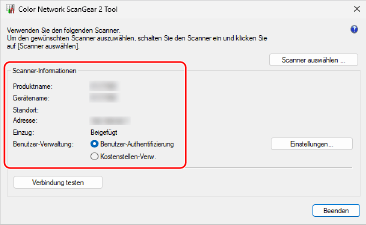
Wenn das Gerät nicht in den [Scanner-Informationen] angezeigt wird, klicken Sie auf [Scanner auswählen], und wählen Sie das Gerät aus.
3
Konfigurieren Sie die Informationen zur Benutzerverwaltung.
Wenn die Benutzerauthentifizierung verwendet wird
1
Wählen Sie unter [Benutzer-Verwaltung] die Option [Benutzer-Authentifizierung], und klicken Sie auf [Einstellungen].
Der Bildschirm [Benutzer-Authentifizierungs-Einstellungen] wird angezeigt.
2
Aktivieren Sie das Kontrollkästchen [Passwort speichern], und geben Sie den Benutzernamen und das Passwort ein.
Wenn die Verwaltung per Abteilungs-ID verwendet wird
1
Wählen Sie unter [Benutzer-Verwaltung] die Option [Verwaltung Abteilungs-ID], und klicken Sie auf [Einstellungen].
Der Bildschirm [Kostenstellen-/PIN-Einstellungen] wird angezeigt.
2
Aktivieren Sie das Kontrollkästchen [PIN speichern], und geben Sie die Abteilungs-ID und PIN ein.
4
Legen Sie bei Bedarf das Authentifizierungsverfahren fest.
Aktivieren Sie das Kontrollkästchen [Authentifizierungs-Informationen beim Scannen abfragen], um die Informationen zur Benutzerverwaltung beim Scannen zu überprüfen.
5
Klicken Sie auf [OK] [Beenden].
[Beenden].