Drucken einer Datei auf einem anderen Gerät oder Server
Sie können über das Bedienfeld direkt mit dem Gerät PDF-, XPS-, JPEG- und TIFF-Dateien drucken, die in der Erweiterter Platz auf einem anderen Gerät oder einem Dateiserver (Windows-Server) im Netzwerk gespeichert sind.
* Wenn ein Ordner für einen Login-Anwender (persönlicher Ordner) konfiguriert wurde, können Sie direkt auf den persönlichen Ordner zugreifen und dort drucken.
Erforderliche Vorbereitungen
Speichern Sie die Informationen für den Zugriff auf ein anderes Gerät oder einen anderen Server als Verbindungsziel. Vorbereitungen für die Verwendung anderer Geräte oder Server im Netzwerk
1
Auf dem Bedienfeld im Bildschirm [Startseite] drücken Sie auf [Zugang zu gespeicherten Dateien]. Bildschirm [Startseite]
Der Bildschirm zur Auswahl des Speicherplatzes wird angezeigt.
2
Drücken Sie auf [Netzwerk].
3
Wählen Sie das andere Gerät oder den Server aus, auf dem sich die zu druckende Datei befindet.
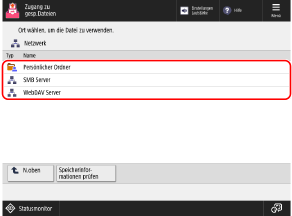
Um direkt auf den persönlichen Ordner zuzugreifen und von dort zu drucken, wählen Sie [Persönlicher Ordner].
Drücken Sie [Speicherinformationen prüfen], wählen Sie das Verbindungsziel aus und drücken Sie [Details], um das Protokoll und den Pfad des Verbindungsziels zu prüfen.
Wenn der Login-Bildschirm angezeigt wird, geben Sie denselben Anwendernamen und dasselbe Passwort ein, mit dem Sie sich bei dem anderen Gerät oder Server am Verbindungsziel angemeldet haben, und drücken Sie [OK].
4
Zeigen Sie den Ordner mit der Datei an, die Sie drucken möchten.
Wählen Sie die zu druckende Datei aus, und drücken Sie [Drucken].
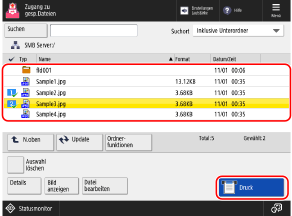
Sie können bis zu sechs Dateien in einem Ordner gleichzeitig auswählen und drucken.
* Wenn mehrere Dateien ausgewählt sind, werden sie in der Reihenfolge gedruckt, in der sie ausgewählt wurden (Reihenfolge der Nummern der Kontrollkästchen).
6
Wählen Sie das zu bedruckende Papier und drücken Sie [OK].
Wenn Sie in Schritt 5 eine PDF- oder XPS-Datei ausgewählt haben, können Sie diesen Schritt überspringen. Gehen Sie weiter zu Schritt 7.
Sie können [ ] drücken, um die Details des ausgewählten Papiers zu prüfen.
] drücken, um die Details des ausgewählten Papiers zu prüfen.Wenn die Verwendung einer Papierzufuhr eingeschränkt ist, können Sie das in dieser Papierzufuhr eingelegte Papier nicht auswählen. [Beschränkte Papierquelle] (nur C7100 Serie)
Geben Sie mit den Zahlentasten die Anzahl der Ausdrucke ein.
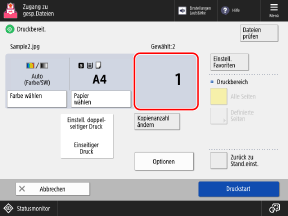
Wenn Sie mehrere Dateien in Schritt 5 ausgewählt haben, drücken Sie [Kopienanzahl ändern], und geben Sie die Anzahl der Ausdrucke ein.
8
Konfigurieren Sie bei Bedarf die Druckeinstellungen.
Konfigurieren Sie den doppelseitigen Druck und passen Sie die Bildqualität und andere Einstellungen an Ihr Dokument und Ihren Zweck an.
9
Drücken Sie auf [Druckstart].
Der Druckvorgang beginnt.
Um den Druck abzubrechen, drücken Sie [Abbrechen]. Beim Abbrechen des Druckvorgangs über das Bedienfeld
Verwenden Sie [ Statusmonitor], um den Status des Druckauftrags und das Protokoll zu prüfen. Anzeigen von Druckauftragsstatus und Protokoll
Statusmonitor], um den Status des Druckauftrags und das Protokoll zu prüfen. Anzeigen von Druckauftragsstatus und ProtokollWenn der Passwort-Eingabebildschirm angezeigt wird
Geben Sie das Passwort zum Öffnen des Dokuments oder das in der PDF-Datei festgelegte Autorisierungspasswort ein.
WICHTIG
Wenn Vorgänge ausgeführt werden, während Sie bei einem anderen Gerät oder Server am Verbindungsziel angemeldet sind
Wenn Sie Ihre Arbeiten abgeschlossen haben, drücken Sie unbedingt [Trennen], um sich abzumelden.