 [Sí] para eliminar el destino.
Editar y eliminar destinos en la Libreta de direcciones (panel de control)
Puede editar la información de los destinos registrados en la Libreta de direcciones o en botones de acceso rápido, y eliminar los destinos que no use.
Editar y eliminar destinos en la Libreta de direcciones
1
Inicie una sesión en el equipo según proceda. Inicio de sesión en el equipo
Para editar o eliminar destinos en una lista de direcciones personales o una lista de direcciones de grupos de usuarios, primero tiene que iniciar sesión. Tipos de lista de direcciones
2
En la pantalla [Inicio] del panel de control, pulse [Opciones dest./reenv.]. Pantalla [Inicio]
En la pantalla de lectura (Leer y enviar) o de fax, puede pulsar [Libreta de direcciones] para editar o eliminar un destino de la pantalla de la Libreta de direcciones.
3
Pulse [Guardar destinos].
Si edita o elimina un destino desde la pantalla de la Libreta de direcciones, este paso no es necesario. Vaya al paso 4.
Si aparece la pantalla para introducir el PIN, introduzca el PIN configurado para la Libreta de direcciones y pulse [Aceptar].
Seleccione el destino que desee editar o eliminar.
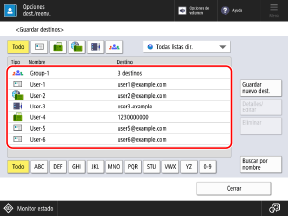
Puede filtrar los destinos visualizados en la lista seleccionando el índice en la parte superior o inferior de la pantalla, o [Buscar por nombre]. Pantalla de la Libreta de direcciones
Para visualizar destinos que están configurados con un número de acceso, pulse [N.º de acceso] e introduzca el número de acceso.
Si desea consultar la información del destino, seleccione el destino y pulse [Detalles].
5
Edite o elimine el destino.
Al editar un destino
1
Pulse [Detalles/Editar].
2
Edite la información de destino según el tipo de destino.
También puede cambiar la lista de direcciones en la que está registrada el destino. El destino se "mueve" o se "copia", en función del tipo de lista de direcciones antes y después del cambio. Mover y copiar destinos entre listas de direcciones
3
Pulse [Aceptar].
Se aplica la información editada.
Si los destinos se gestionan con números de acceso, pulse [Siguiente], introduzca el número de acceso para ver el destino editado y pulse [Aceptar].
Al eliminar un destino
Pulse [Eliminar] [Sí] para eliminar el destino.
[Sí] para eliminar el destino.Editar y eliminar destinos de botones de acceso rápido
1
En la pantalla [Inicio] del panel de control, pulse [Opciones dest./reenv.]. Pantalla [Inicio]
También puede editar y eliminar destinos de botones de acceso rápido desde la pantalla de lectura (Leer y enviar) o de fax.
Para editar o eliminar un destino desde la pantalla de lectura, pulse [Acceso rápido] [Guardar].
[Guardar].Para editar o eliminar un destino desde la pantalla de fax, pulse [ ].
].
].2
Pulse [Guardar acceso rápido].
Si edita o elimina un destino desde la pantalla de lectura o de fax, este paso no es necesario. Vaya al paso 3.
Si aparece la pantalla para introducir el PIN, introduzca el PIN configurado para la Libreta de direcciones y pulse [Aceptar].
Seleccione el botón del destino que desee editar o eliminar.
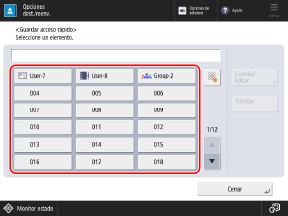
Se asignan números de tres dígitos (de 001 a 200) a botones de acceso rápido. También puede pulsar [ ] e introducir un número de tres dígitos para seleccionar un botón..
] e introducir un número de tres dígitos para seleccionar un botón..4
Edite o elimine el destino.
Al editar un destino
1
Pulse [Guardar/Editar].
2
Edite la información de destino según el tipo de destino.
3
Pulse [Aceptar].
Se aplica la información editada.
Al eliminar un destino
Pulse [Eliminar] [Sí] para eliminar el destino.
[Sí] para eliminar el destino.