Configuração de cores
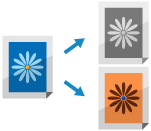
Você pode definir as configurações de cores ao copiar.
Você também pode definir as configurações para ajustar o tom da cor ou inverter a cor e a gradação de todo o original.
Você também pode definir as configurações para ajustar o tom da cor ou inverter a cor e a gradação de todo o original.
Selecionando cópia colorida ou cópia em preto e branco
Selecione a cor ao copiar. Você pode definir a configuração de acordo com suas necessidades, como quando deseja economizar toner fazendo cópias em preto e branco de originais coloridos.
1
Na tela de cópia, pressione [Select Color]. Tela de cópia
A tela [Select Color] é exibida.
2
Selecione a cor da cópia.
[Auto (Color/Black & White)]
Detecta automaticamente a cor do original. Os originais coloridos são copiados em cores e as páginas em preto e branco são copiadas em preto e branco.
Originais em preto e branco podem ser detectados como originais coloridos, dependendo da condição ou do fundo do original. Neste caso, selecione [Black & White].
Originais coloridos podem ser detectados como preto e branco dependendo da condição do original e tamanho, como quando apenas as bordas do original são coloridas. Neste caso, selecione [Full Color].
* Quando [Auto (Color/B&W)] está selecionado em um modelo que executa cópias coloridas e cópias em preto e branco em velocidades diferentes, os originais em preto e branco são copiados na mesma velocidade que os originais coloridos.
* A cor do original poderá não ser detectada corretamente se você copiar vários originais de tamanhos diferentes sem definir a configuração de originais de tamanhos diferentes. Copiando originais de tamanhos diferentes (Originais de tamanhos diferentes)
* A cor do original poderá não ser detectada corretamente se você copiar vários originais de tamanhos diferentes sem definir a configuração de originais de tamanhos diferentes. Copiando originais de tamanhos diferentes (Originais de tamanhos diferentes)
[Full Color]
Copia em quatro cores, independentemente da cor do original.
* Quando [Full Color] estiver selecionado, as cópias de originais em preto e branco também serão contadas como cópias coloridas.
[Black & White]
Copia em preto e branco, independentemente da cor do original.
[Single Color]
Copia apenas em uma cor especificada.
Exemplo: ao copiar com [Red] especificado como cor
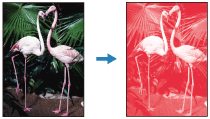
* Quando [Single Color] estiver selecionado, as cópias de originais em preto e branco também serão contadas como cópias coloridas.
[Two Colors]
Copia em preto e em uma cor especificada.
* Você pode definir se todas as cores diferentes do preto serão copiadas na cor especificada ou apenas as cores próximas à cor especificada (cores aproximadas) serão copiadas na cor especificada. [Conversion Color by Specific Color for Two Colors Print]
* Quando [Two Colors] estiver selecionado, as cópias de originais em preto e branco também serão contadas como cópias coloridas.
3
Pressione [OK].
A tela de cópia é exibida novamente.
NOTA
Velocidade de cópia
Se você selecionar [Auto (Color/Black & White)] ao copiar um original em preto e branco, ele será copiado na mesma velocidade que um original colorido.
Ajustando a cor
Você pode ajustar os níveis de amarelo, magenta, ciano e preto para copiar com cores mais fiéis ao original ou mais vívidas do que o original.
1
Na tela de cópia, pressione [Options]  [Color Balance]. Tela de cópia
[Color Balance]. Tela de cópiaA tela [Color Balance] é exibida.
2
Mova o controle deslizante para a esquerda ou direita para ajustar os níveis de cor.
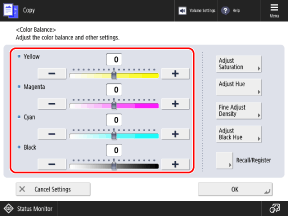
Exemplo de ajuste:

3
Ajuste os detalhes de cor, conforme necessário.
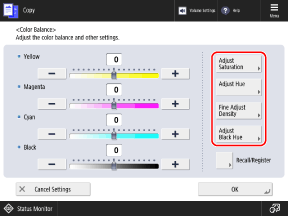
* [Adjust Saturation], [Adjust Hue] e [Adjust Black Hue] podem não ser exibidos dependendo do modelo.
Ajustando a vivacidade da cor (Ajustar saturação)
1
Pressione [Adjust Saturation].
A tela [Adjust Saturation] é exibida.
2
Mova o controle deslizante de cada cor para a esquerda ou direita para ajustar a vivacidade da cor.
Você pode pressionar [Low] ou [High] para [All Colors] para mover os controles deslizantes de todas as cores simultaneamente.
3
Pressione [OK].
A tela [Color Balance] é exibida novamente.
Ajustando a matiz (Ajustar matiz)
1
Pressione [Adjust Hue].
A tela [Adjust Hue] é exibida.
2
Mova o controle deslizante de cada cor para a esquerda ou direita para ajustar a matiz.
Você pode pressionar [ ] ou [
 ] para [All Colors] para mover os controles deslizantes de todas as cores simultaneamente.
] ou [] para [All Colors] para mover os controles deslizantes de todas as cores simultaneamente.3
Pressione [OK].
A tela [Color Balance] é exibida novamente.
Ajustando o nível de cor de cada área de densidade de forma independente (Ajuste fino de densidade)
Ajuste os níveis das três áreas de densidade de cada cor.
1
Pressione [Fine Adjust Density].
A tela [Fine Adjust Density] é exibida.
2
Selecione a cor que deseja ajustar e mova os controles deslizantes para a esquerda ou direita de cada área de densidade para ajustar o nível.
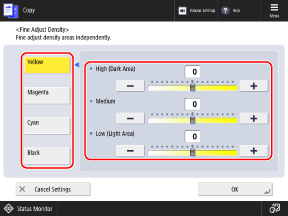
3
Pressione [OK].
A tela [Color Balance] é exibida novamente.
Ajustando a densidade de áreas pretas (Ajustar matiz preto)
Ajuste a densidade das áreas pretas sem afetar outras cores.
1
Pressione [Adjust Black Hue].
A tela [Adjust Black Hue] é exibida.
2
Mova o controle deslizante para a esquerda ou direita para ajustar a densidade das áreas pretas.
Mova o controle deslizante em direção a [Lighter] para evitar que a imagem fique muito escura e mova-o para [Darker] para tornar texto e imagens fracos mais claros.
3
Pressione [OK].
A tela [Color Balance] é exibida novamente.
4
Pressione [OK].
Registrando as configurações de cores após o ajuste
Se você usa com frequência originais com um tom de cor específico, você pode registar as definições de cor ajustadas. Você pode então recuperar as configurações na tela para ajustar o equilíbrio de cores, evitando o trabalho de ajustar o equilíbrio de cores todas as vezes.
Você pode registrar até quatro configurações de cores.
Você pode registrar até quatro configurações de cores.
1
Pressione [Recall/Register].
A tela [Recall/Register] é exibida.
2
Selecione o botão no qual deseja registrar as configurações atuais e pressione [Register].
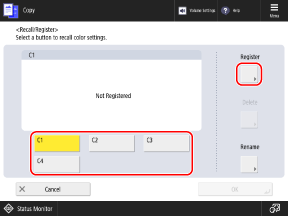
Se você selecionar um botão cujas configurações já estão registradas, as informações registradas serão substituídas.
3
Pressione [Yes].
As configurações são registradas e a tela [Recall/Register] é exibida novamente.
4
Altere o nome do botão, se necessário.
Selecione o botão no qual as configurações estão registradas e pressione [Rename].
5
Pressione [OK].
A tela [Color Balance] é exibida novamente.
* Para acessar as configurações registradas, pressione [Recall/Register] pressione o botão registrado pressione [OK].
pressione o botão registrado pressione [OK].5
Pressione [Close].
A tela de cópia é exibida novamente.
Configurando o tom de cor desejado com botões de um toque
Você pode ajustar automaticamente a cor da cópia simplesmente selecionando uma configuração de cor para obter o efeito visual desejado, como "clarear a tonalidade" ou "criar uma aparência retrô em preto e branco com tons sépia".
1
Na tela de cópia, pressione [Options] [Adjust OneTouch Color]. Tela de cópia
[Adjust OneTouch Color]. Tela de cópiaA tela [Adjust OneTouch Color] é exibida.
2
Selecione a cor desejada.
Exemplo de ajuste:
Original

[Vivid Colors]

[Tranquil Colors]

[Lighten Image]

[Darken Image]

[Highlight Reproduction]

[Sepia Tone]

Se você selecionar [Highlight Reproduction], o tom da cor será ajustado para que as áreas claras da imagem (realces) não estourem.
Você pode selecionar várias configurações de cores simultaneamente, com exceção das seguintes configurações de cores:
[Vivid Colors] e [Tranquil Colors]
[Lighten Image], [Darken Image] e [Highlight Reproduction]
3
Pressione [OK] [Close].
[Close].A tela de cópia é exibida novamente.
NOTA
As configurações de [Color Balance] alteram automaticamente de acordo com as configurações de cor selecionadas. Ajustando a cor
* Se você selecionar [Sepia Tone], [Select Color] será automaticamente configurada como [Single Color (Sepia Tone)].
Invertendo a cor (Neg./Pos.)
Você pode definir as configurações para inverter a cor e a gradação de todo o original. Isto é conveniente ao copiar um original difícil de ver.
1
Na tela de cópia, pressione [Options] [Nega/Posi]. Tela de cópia
[Nega/Posi]. Tela de cópia[W/Settings] é exibido na parte inferior do botão de configuração.
2
Pressione [Close].
A tela de cópia é exibida novamente.