Restringindo os destinos que podem ser especificados
Ao restringir os destinos aos quais você pode enviar os dados digitalizados e faxes, você pode impedir o envio de dados por engano e o vazamento de dados.
IMPORTANTE
Você não pode restringir os destinos dos faxes enviados por computador.
Mesmo quando o uso de novos destinos ou destinos do registro da função de envio é proibido, os usuários podem enviar faxes de um computador (PC fax) para um destino de sua escolha. Para limitar mais estritamente os destinos disponíveis, você também deve proibir o envio de fax a partir de um computador. Proibir o envio de fax de um computador
Quando você usa o SISTEMA DE GERENCIAMENTO DE ACESSO, não pode configurar algumas funções para restringir os destinos de envio.
Para obter detalhes, veja o manual do SISTEMA DE GERENCIAMENTO DE ACESSO no site de manuais online.
Proibindo o uso de destinos no registro de transmissão
Você pode evitar que os usuários especifiquem os destinos no registro de transmissão para digitalizar e enviar fax.
Esta seção descreve como definir as configurações usando a UI Remota em um computador.
No painel de controle, selecione [ Settings/Registration] na tela [Home] ou outra tela, e então selecione [Function Settings] para definir as configurações. [Restrict Resending from Log]
Requer privilégios de administrador.
No painel de controle, selecione [
Settings/Registration] na tela [Home] ou outra tela, e então selecione [Function Settings] para definir as configurações. [Restrict Resending from Log]Requer privilégios de administrador.
1
Faça login na UI Remota como administrador. Iniciando a UI Remota
2
Na página do Portal da UI Remota clique em [Settings/Registration]. Página do portal da UI Remota
3
Clique em [Send]  [Common Settings].
[Common Settings].A tela [Common Settings] é exibida.
4
Marque a caixa de seleção [Restrict Resending from Log].
5
Clique em [OK].
As configurações são aplicadas.
6
Saia da UI Remota.
Enviando apenas para destinos registrados
Você pode definir as configurações para que os destinos que podem ser especificados como destino de envio limitem-se ao seguinte:
Destinos registrados no catálogo de endereços ou botões de um toque Registrando destinos (catálogo de endereços)
Destinos registrados em [Favorite Settings] [Registrando as configurações favoritas]
Endereços de e-mail de usuários conectados registrados nas informações de usuário Registrando informações de usuários
Destinos que podem ser buscados em um servidor LDAP Registrando servidores LDAP
Quando esta função está habilitada, os usuários não podem inserir um destino usando as teclas numéricas. Além disso, o registro de transmissão gravado antes de habilitar esta função é excluído, deixando apenas os destinos mencionados acima no registro de transmissão.
Esta seção descreve como definir as configurações usando a UI Remota em um computador.
No painel de controle, selecione [Settings/Registration] na tela [Home] ou outra tela, e então selecione [Function Settings] para definir as configurações. [Limit New Destination]
Requer privilégios de administrador ou administrador de dispositivo.
No painel de controle, selecione [
Settings/Registration] na tela [Home] ou outra tela, e então selecione [Function Settings] para definir as configurações. [Limit New Destination]Requer privilégios de administrador ou administrador de dispositivo.
1
Faça login na UI Remota como administrador. Iniciando a UI Remota
2
Na página do Portal da UI Remota clique em [Settings/Registration]. Página do portal da UI Remota
3
Clique em [Send] [Limit New Destination].
[Limit New Destination].A tela [Limit New Destination] é exibida.
4
Em [Limit New Destination], marque as caixas de seleção das funções para as quais limitar os destinos.
5
Clique em [OK].
As configurações são aplicadas.
6
Saia da UI Remota.
Restringindo os destinos de envio para um domínio específico
Você pode restringir os destinos de e-mail e I-Fax a endereços em um domínio específico. Além disso, pode permitir enviar a um domínio específico enquanto restringe o envio a subdomínios.
Esta seção descreve como definir as configurações usando a UI Remota em um computador.
No painel de controle, selecione [Settings/Registration] na tela [Home] ou outra tela, e então selecione [Function Settings] para definir as configurações. [Restrict TX Destination Domain]
Requer privilégios de administrador ou administrador de dispositivo.
No painel de controle, selecione [
Settings/Registration] na tela [Home] ou outra tela, e então selecione [Function Settings] para definir as configurações. [Restrict TX Destination Domain]Requer privilégios de administrador ou administrador de dispositivo.
1
Faça login na UI Remota como administrador. Iniciando a UI Remota
2
Na página do Portal da UI Remota clique em [Settings/Registration]. Página do portal da UI Remota
3
Clique em [Send] [Limit New Destination].
[Limit New Destination].A tela [Limit New Destination] é exibida.
4
Marque a caixa de seleção [Restrict Sending to Domains].
5
Na lista [Permitted Domains], adicione os domínios que serão permitidos como destinos de envio.
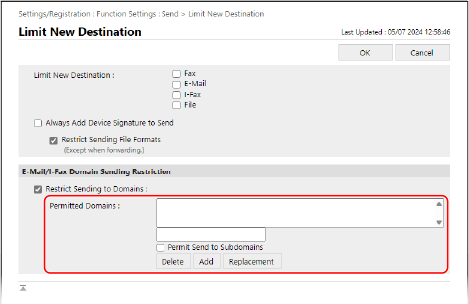
Para adicionar um domínio à lista, insira o domínio no campo acima de [Add] e clique em [Add].
Para permitir o envio a um subdomínio do domínio que você inseriu, marque a caixa de seleção [Permit Send to Subdomains] e clique em [Add].
Você pode adicionar até três domínios.
6
Clique em [OK].
As configurações são aplicadas.
7
Saia da UI Remota.
NOTA
Editando um domínio adicionado
Selecione o domínio que deseja editar na lista [Permitted Domains], edite o domínio exibido no campo acima de [Replacement] e, em seguida, clique em [Replacement].
Restringindo o destino de envio ao endereço de e-mail ou pasta pessoal do usuário conectado
Você pode restringir o destino ao enviar o e-mail e o local de armazenamento ao enviar arquivos para os seguintes destinos e locais de armazenamento:
O endereço de e-mail do usuário conectado registrado nas informações de usuário Registrando informações de usuários
A pasta exclusiva do próprio usuário conectado (pasta pessoal) Configurando uma pasta pessoal
Esta seção descreve como definir as configurações usando a UI Remota em um computador.
No painel de controle, selecione [Settings/Registration] na tela [Home] ou outra tela, e então selecione [Function Settings] para definir as configurações. [Common Settings]
Requer privilégios de administrador ou administrador de dispositivo.
No painel de controle, selecione [
Settings/Registration] na tela [Home] ou outra tela, e então selecione [Function Settings] para definir as configurações. [Common Settings]Requer privilégios de administrador ou administrador de dispositivo.
1
Faça login na UI Remota como administrador. Iniciando a UI Remota
2
Na página do Portal da UI Remota clique em [Settings/Registration]. Página do portal da UI Remota
3
Clique em [Send] [Limit Send Destination].
[Limit Send Destination].A tela [Limit Send Destination] é exibida.
4
Em [TX Destination], marque as caixas de seleção dos itens para os quais limitar o destino de envio.
Para restringir o destino de envio de e-mails para que os usuários conectados só possam enviar ao seu próprio endereço de e-mail, marque a caixa de seleção [Only Send E-Mail to Myself].
Para restringir o local de armazenamento ao enviar arquivos, para que os usuários conectados só possam enviar à pasta pessoal, marque a caixa de seleção [Only Send File to Personal Folder].
5
Clique em [OK].
As configurações são aplicadas.
6
Saia da UI Remota.