将移动设备直接连接到机器(直接连接)
通过 Wi-Fi 将移动设备直接连接到机器。可以不使用无线局域网而直接连接到机器。每次使用机器时必须手动连接移动设备。
可同时直接连接到机器的移动设备数量
存取点模式:一个(默认)到五个设备
Wi-Fi Direct:仅一个设备
*根据型号,有两种用于直接连接的连接模式可供选择:存取点模式和 Wi‑Fi Direct。如果无法进行选择,则连接模式将自动设为存取点模式。可以在步骤 3 的屏幕上确定本机上设置的直接连接模式。
需要进行的准备
在本机上启用直接连接功能。根据型号,准备好选择要使用的直接连接类型。直接连接准备工作
1
在控制面板上,按下 [主页] 屏幕中的 [移动门户]。[主页] 屏幕
随即显示 [移动门户] 屏幕。
2
按下 [直接连接] 中的 [启用]。
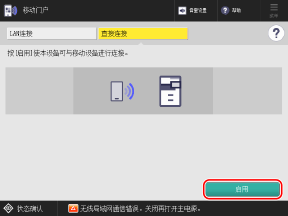
机器将进入等待状态以进行直接连接。
在按下 [连接] 后的 5 分钟内,必须直接连接移动设备。
显示 [结束] 或 [断开连接] 时 
直接连接移动设备。
根据在 [移动门户] 屏幕中显示的内容,连接方法有所不同。
显示 SSID 和网络密钥信息以及 QR 代码时,请使用存取点模式连接移动设备。使用存取点模式连接
显示设备名称信息时,请使用 Wi-Fi Direct 连接移动设备。使用 Wi-Fi Direct 连接
使用存取点模式连接
1
从移动设备连接到机器。
通过手动配置 Wi-Fi 设置进行连接
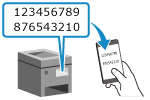
在移动设备的 Wi-Fi 设置中,选择机器屏幕上显示的 SSID(网络名称),然后输入网络密钥(密码)。
* 有关如何配置 Wi-Fi 设置的详细信息,请参阅移动设备的手册。
通过使用标准摄像头应用程序扫描 QR 代码进行连接(iOS11 或更高版本)
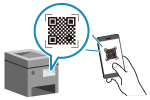
在 iOS 设备上打开标准摄像头应用程序,扫描机器屏幕上显示的 QR 代码。
通过使用 Canon PRINT 扫描 QR 代码进行连接
打开 Canon PRINT,扫描机器屏幕上显示的 QR 代码。
* 有关扫描 QR 代码的详细信息,请参阅 Canon PRINT 的帮助。
2
在 [移动门户] 上检查是否连接了移动设备。
按下 [移动设备信息],可显示通过直接连接方法连接到机器的移动设备的信息。
3
在移动设备上完成操作后,按下 [移动门户] 屏幕上的 [断开连接]  [是]。
[是]。
[是]。将终止直接连接。
如果连接了多个设备,则会断开所有设备的连接。
如果连接了多个设备,则会断开所有设备的连接。
须知
根据移动设备的不同,可能无法在直接连接时连接到互联网。
使用直接连接时,睡眠模式的节能效果会降低。
将自动设置移动设备的 IP 地址。如果手动设置 IP 地址,则可能无法正确使用直接连接方式进行通信。
注释
自动终止直接连接
在下列情况下会自动终止直接连接:
配置为自动终止直接连接时
移动设备和机器之间有一段时间没有发送或接收数据时
终止了机器的无线局域网连接时
使用 Wi-Fi Direct 连接
1
从机器或移动设备建立连接。
从移动设备连接
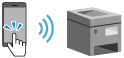
在移动设备的 Wi-Fi Direct 设置中,从检测到的支持 Wi-Fi Direct 的设备中选择要连接的机器设备名称。
1
确认在 [移动门户] 屏幕上显示的机器设备名称。
2
在移动设备的 Wi-Fi Direct 设置中,选择机器的设备名称。
有关如何配置 Wi-Fi 设置的详细信息,请参阅移动设备的手册。
3
当在机器的屏幕上显示消息 [已接受连接请求。是否批准请求?] 时,请按下 [是]。
从机器连接
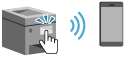
在机器的控制面板中,从检测到的支持 Wi-Fi Direct 的设备中选择要连接的移动设备。
1
在 [移动门户] 屏幕上,选择要连接的移动设备名称,然后按下 [连接]。
2
当在移动设备上显示请求连接的消息时,请允许连接。
2
当在机器的屏幕上显示 [连接至移动设备成功。] 时,请按下 [确定]。
将返回 [移动门户] 屏幕。
3
在移动设备上完成操作后,按下 [移动门户] 屏幕上的 [断开连接] [是]。
[是]。将终止直接连接。
须知
根据移动设备的不同,可能无法在直接连接时连接到互联网。
使用直接连接时,睡眠模式的节能效果会降低。
将自动设置移动设备的 IP 地址。如果手动设置 IP 地址,则可能无法正确使用直接连接方式进行通信。
注释
检查连接到机器的移动设备
在 [移动门户] 屏幕上按下 [移动设备信息],可显示通过直接连接方式连接到机器的移动设备的信息。
自动终止直接连接
在下列情况下会自动终止直接连接:
配置为自动终止直接连接时
移动设备和机器之间有一段时间没有发送或接收数据时