在打印时嵌入水印(安全水印)
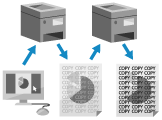
可以在打印时嵌入不可见的背景文本(安全水印),例如“TOP SECRET”或“CONFIDENTIAL”。
当复印嵌入水印的文档时,水印在纸张的整个表面上可见,以警告用户防止未经授权的复印和信息泄露。
当复印嵌入水印的文档时,水印在纸张的整个表面上可见,以警告用户防止未经授权的复印和信息泄露。
* 还可以将机器设置为在打印时强制嵌入水印。嵌入隐藏文本(强制安全水印)
需要进行的准备
启用打印机驱动程序上的“安全打印”功能。步骤 4:启用打印机驱动程序上的“安全打印”功能
使用 Windows 时
1
显示打印机驱动程序的 [打印首选项] 屏幕。打印
2
在 [完成方式] 选项卡上,单击 [高级设置]。
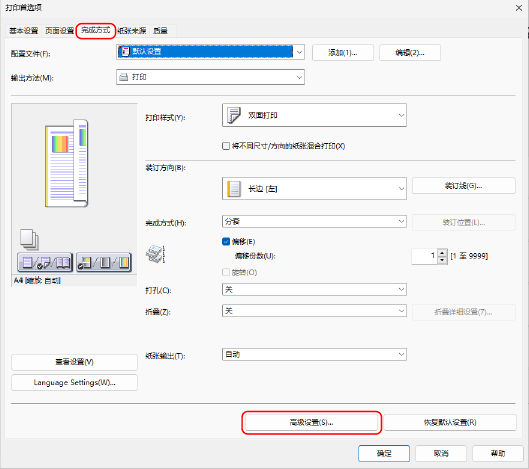
随即显示 [高级设置] 屏幕。
3
单击 [设备的保密打印功能],选择 [开],然后单击 [确定]。
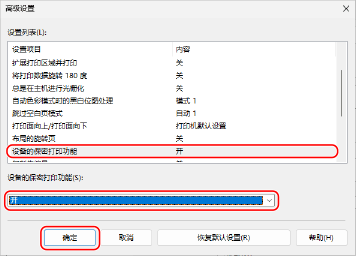
随即再次显示 [打印首选项] 屏幕。
4
根据需要配置其他打印设置。
可以调整图像质量并配置双面打印和其他设置以适合文档和用途。有关详细信息,请单击 [打印首选项] 屏幕上的 [帮助] 以显示帮助。
5
单击 [确定],然后单击 [打印] 或 [确定]。
随即启动嵌入水印的打印。
可以在打印屏幕上或使用 Windows 通知区域中的打印机图标取消打印。从计算机取消打印
使用控制面板上的 [ 状态确认] 可查看打印作业状态和日志。查看打印作业状态和日志
状态确认] 可查看打印作业状态和日志。查看打印作业状态和日志注释
当机器配置为不立即打印从计算机发送的数据时,需要操作机器来执行打印。在强制保留状态下打印文档
使用 macOS 时
1
显示打印对话框,然后选择机器的打印机驱动程序。打印
2
单击 [打印机选项]  [完成方式]。
[完成方式]。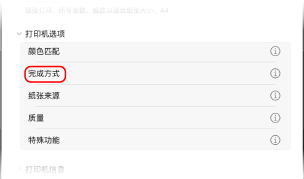
3
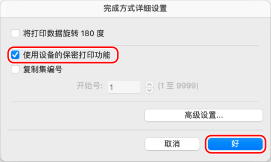
单击 [完成方式详细设置]。
4
选中 [使用设备的保密打印功能] 复选框,然后单击 [好]。
5
单击 [好]。
随即再次显示打印对话框。
6
根据需要配置其他打印设置。
可以调整图像质量并配置双面打印和其他设置以适合文档和用途。有关详细信息,请单击打印对话框中的 [ ] 以显示帮助。
] 以显示帮助。7
单击 [打印]。
随即启动嵌入水印的打印。
可以使用 Dock 中的打印机图标取消打印。从计算机取消打印
使用控制面板上的 [ 状态确认] 可查看打印作业状态和日志。查看打印作业状态和日志
状态确认] 可查看打印作业状态和日志。查看打印作业状态和日志注释
当机器配置为不立即打印从计算机发送的数据时,需要操作机器来执行打印。在强制保留状态下打印文档