그룹 내 수신인 공유(사용자 그룹)
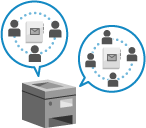
수신인을 공유할 그룹(사용자 그룹)을 등록하고 동일 부서 내와 같은 특정 사용자 사이에서 사용자 그룹 주소 리스트를 공유합니다.
하나의 사용자 그룹 주소 리스트는 하나의 사용자 그룹에만 공개할 수 있습니다.
하나의 사용자 그룹 주소 리스트는 하나의 사용자 그룹에만 공개할 수 있습니다.
수신인 공유 절차
수신인을 공유하려면 아래 절차를 따릅니다:
1단계 | 수신인을 공유할 사용자를 로컬 디바이스(이 기기)에 등록합니다. * 외부 서버 인증을 사용하는 경우 이 단계를 건너뛰어도 됩니다. 2단계로 진행하십시오. * 사용자 그룹이 등록된 경우, 새로운 사용자 정보를 등록하거나 편집할 때 [사용자 그룹 관련]에서 사용자가 속한 사용자 그룹을 지정할 수 있습니다. [사용자 추가] 및 [사용자 정보 편집] 화면 |

2단계 | 그룹에 속한 사용자를 선택하고 사용자 그룹을 등록합니다. |
3단계 | 사용자 그룹 주소 리스트를 사용자 그룹에 공개합니다. |
사용자 그룹 등록
그룹에 속한 사용자를 선택하고 사용자 그룹을 등록합니다.
컴퓨터에서 리모트 UI를 사용하여 사용자 그룹을 등록합니다. 제어판을 사용하여 사용자 그룹을 등록할 수 없습니다.
관리자 권한이 필요합니다.
관리자 권한이 필요합니다.
1
관리자로 리모트 UI에 로그인합니다. 리모트 UI 시작
2
리모트 UI의 포털 페이지에서 [설정/등록]을 클릭합니다. 리모트 UI 포털 페이지
3
[사용자 관리]  [인증관리] [사용자 그룹 관리]를 클릭합니다.
[인증관리] [사용자 그룹 관리]를 클릭합니다.[사용자 그룹 관리] 화면이 표시됩니다.
4
사용자 그룹을 등록합니다.
로컬 디바이스 인증이 사용되는 경우
1
[그룹 추가(로컬 디바이스 사용자)]를 클릭합니다.
[그룹 추가(로컬 디바이스 사용자)] 화면이 표시됩니다.
2
사용자 그룹을 구성합니다.
[그룹 ID]
사용자 그룹에 할당할 별도의 ID를 입력합니다.
[사용자 그룹 이름]
사용자 그룹 표시명을 입력합니다.
[사용자 그룹에 등록할 사용자]
이 그룹에 속한 사용자를 지정합니다. [로컬 디바이스 사용자] 아래 리스트 그룹에 추가할 사용자를 선택하고 [추가 >>]을 클릭하여 [로컬 디바이스 사용자] 아래 리스트에 사용자를 추가합니다.
3
[추가]를 클릭합니다.
사용자 그룹이 등록됩니다.
외부 서버 인증이 사용되는 경우
1
[그룹 추가(기타 사용자)]를 클릭합니다.
[그룹 추가(기타 사용자)] 화면이 표시됩니다.
2
사용자 그룹을 구성합니다.
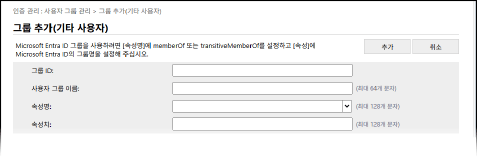
[그룹 ID]
사용자 그룹에 할당할 별도의 ID를 입력합니다.
[사용자 그룹 이름]
사용자 그룹 표시명을 입력합니다.
[속성명]
인증 서버에 등록된 속성명 중에서 사용자 그룹에 설정할 속성명(회사명, 부서, 직위 등)을 입력합니다.
[속성치]
사용자 그룹과 연결할 속성치를 입력합니다. 속성치가 일치하는 모든 사용자는 해당 그룹에 속합니다.
3
[추가]를 클릭합니다.
사용자 그룹이 등록됩니다.
5
리모트 UI에서 로그아웃합니다.
참고
사용자 인증 중에 사용자 그룹명이 변경될 때 사용자 그룹 주소 리스트 이름을 자동으로 변경하도록 설정을 구성할 수 있습니다.
설정을 구성하려면 관리자 또는 디바이스 관리자 권한이 필요합니다.
설정을 구성하려면 관리자 또는 디바이스 관리자 권한이 필요합니다.
관리자로 리모트 UI에 로그인합니다. [설정/등록] [수신인 설정] [개인/사용자 그룹 주소 리스트를 사용]을 클릭합니다. [사용자 그룹명 변경시 사용자 그룹 주소 목록 명칭에 적용] 확인란을 선택합니다.
[설정/등록] [수신인 설정] [개인/사용자 그룹 주소 리스트를 사용]을 클릭합니다. [사용자 그룹명 변경시 사용자 그룹 주소 목록 명칭에 적용] 확인란을 선택합니다.부문별 ID 관리를 사용하는 경우 부문 ID를 사용자 그룹으로 사용하도록 설정을 구성할 수 있습니다.
설정을 구성하려면 관리자 권한이 필요합니다.
설정을 구성하려면 관리자 권한이 필요합니다.
관리자로 리모트 UI에 로그인합니다. [설정/등록] [사용자 관리] [인증관리] [기본 설정] [편집]을 클릭합니다. [기타 설정]의 [사용자 그룹 관리 설정]에서 [부서 ID를 사용자 그룹으로 사용] 확인란을 선택합니다.
[설정/등록] [사용자 관리] [인증관리] [기본 설정] [편집]을 클릭합니다. [기타 설정]의 [사용자 그룹 관리 설정]에서 [부서 ID를 사용자 그룹으로 사용] 확인란을 선택합니다.사용자 그룹 주소 리스트의 공개 수신인 구성
사용자 그룹 주소 리스트를 등록된 사용자 그룹에 공개할 수 있습니다. 사용자는 자신이 속한 사용자 그룹에 공개된 주소 리스트를 사용할 수 있습니다.
사용자 그룹 주소 리스트는 단 하나의 사용자 그룹에만 공개할 수 있습니다. 그리고 사용자 그룹 주소 리스트가 사용자 그룹에 공개되도록 이미 설정된 경우 해당 사용자 그룹은 다른 사용자 그룹 주소 리스트의 공개처로 설정할 수 없습니다.
사용자 그룹 주소 리스트는 단 하나의 사용자 그룹에만 공개할 수 있습니다. 그리고 사용자 그룹 주소 리스트가 사용자 그룹에 공개되도록 이미 설정된 경우 해당 사용자 그룹은 다른 사용자 그룹 주소 리스트의 공개처로 설정할 수 없습니다.
컴퓨터에서 리모트 UI를 사용하여 이 설정을 구성합니다. 제어판을 사용하여 이 설정을 구성할 수 없습니다.
관리자 권한이 필요합니다.
관리자 권한이 필요합니다.
1
관리자로 리모트 UI에 로그인합니다. 리모트 UI 시작
2
리모트 UI의 포털 페이지에서 [주소록]을 클릭합니다. 리모트 UI 포털 페이지
[주소 리스트] 화면이 표시됩니다.
3
주소 리스트에서 공개할 사용자 그룹 주소 리스트를 클릭합니다.
4
[공개처 설정]를 클릭합니다.
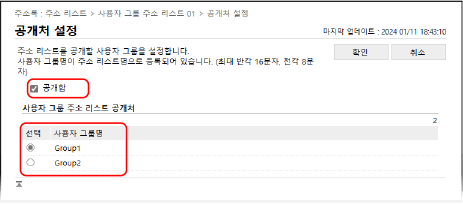
[공개처 설정] 화면이 표시됩니다.
5
[공개함] 확인란을 선택하고, 주소 리스트를 공개할 사용자 그룹을 선택합니다.
6
[확인]을 클릭합니다.
설정이 적용됩니다.
7
리모트 UI에서 로그아웃합니다.