USB 메모리 장치에 있는 파일 조작
기기 제어판을 사용하여 기기에 삽입된 USB 메모리 장치에 저장된 파일에 다음 작업을 수행할 수 있습니다.
파일명 변경
파일 삭제
파일 추가(기기로 스캔한 문서 저장)
필요한 준비
USB 메모리 장치에 있는 데이터를 인쇄하도록 설정을 구성합니다. USB 메모리 장치 사용 준비
1
USB 메모리 장치를 기기의 USB 포트에 삽입합니다. USB 메모리 장치 삽입 및 제거
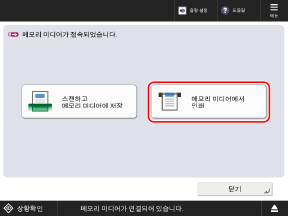
사용 가능한 기능이 있는 단축 화면이 표시되는 경우
[메모리 미디어에서 인쇄]를 누르고 4단계로 진행합니다.
2
제어판의 [홈] 화면에서 [저장파일 이용]을 누릅니다. [홈] 화면
스토리지 스페이스를 선택할 수 있는 화면이 표시됩니다.
3
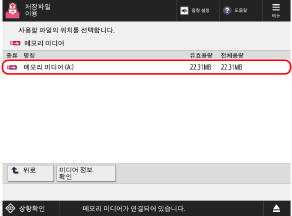
[메모리 미디어]를 누릅니다.
조작할 파일이 있는 USB 메모리 장치를 선택합니다.
[미디어 정보 확인]을 누르고, USB 메모리 장치를 선택하고, [상세정보]를 눌러 USB 메모리 장치의 시리얼 번호와 가용 용량을 확인합니다.
5
조작할 파일이 있는 폴더를 표시합니다.
6
파일을 조작합니다.
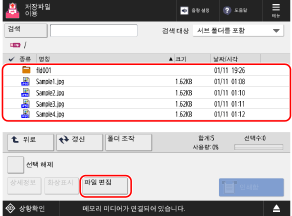
[폴더 조작]을 눌러 폴더를 만들거나 폴더명을 변경합니다.
파일명을 변경하는 경우
이름을 변경할 파일을 선택하고 [파일 편집]  [파일명 변경]을 누릅니다.
파일명을 입력하고 [확인]을 눌러 파일명을 변경합니다.
[파일명 변경]을 누릅니다. 파일명을 입력하고 [확인]을 눌러 파일명을 변경합니다.
파일을 삭제하는 경우
삭제할 파일을 선택하고 [파일 편집] [삭제] [예]를 누릅니다.
[삭제] [예]를 누릅니다.한 번에 같은 폴더에서 최대 32개의 파일을 선택하여 삭제할 수 있습니다.
파일을 추가하는 경우(기기로 스캔한 문서를 저장하는 경우)
스캔 화면을 표시하는 단계만 다르고 절차는 [스캔하고 저장]의 스캔 작업 및 설정과 동일합니다. 스캔한 데이터 저장
1
원고를 배치합니다. 원고 배치
원고 두께를 선택하는 화면이 표시되면 배치된 원고의 두께를 선택합니다.
2
[파일 편집] [파일 추가 (스캔하고 저장)]을 누릅니다.
[파일 추가 (스캔하고 저장)]을 누릅니다.스캔 화면이 표시됩니다.
3
스캔 설정을 구성합니다. 스캔 설정
4
[ 시작]을 누릅니다.
시작]을 누릅니다.원고의 스캔이 시작됩니다.
7
작업이 완료되면 USB 메모리 장치를 제거합니다. USB 메모리 장치 제거