您可以使用電腦上的遠端使用者介面將目的地註冊到通訊錄或單鍵按鈕。
您可以使用下列方法註冊電子郵件位址、檔案儲存位置和傳真號碼:
將目的地註冊到通訊錄(遠端使用者介面)
透過直接輸入目的地資訊來註冊目的地
透過搜尋 LDAP 伺服器管理的使用者資訊來註冊目的地
將目的地註冊到通訊錄
所需的準備
如果您使用 LDAP 伺服器,請在本機中註冊 LDAP 伺服器資訊。註冊 LDAP 伺服器
1
登入遠端使用者介面。啟動遠端使用者介面
可註冊目的地的位址清單因登入使用者而異。位址清單類型
2
在遠端使用者介面的入口網站頁面上,按一下 [通訊錄]。遠端使用者介面入口網站頁面
[位址清單] 畫面出現。
3
按一下要在其中註冊目的地的位址清單。位址清單類型
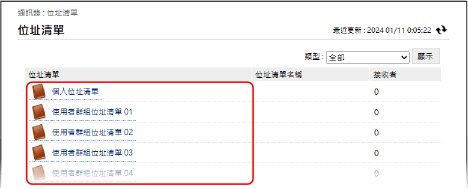
位址清單畫面出現。
如果顯示 PIN 輸入畫面,請輸入為通訊錄設定的 PIN,然後按下 [確定]。
4
按一下 [註冊新接收者]。
[註冊新接收者:電子郵件] 畫面出現。
5
選擇目的地類型,然後按一下 [設定]。
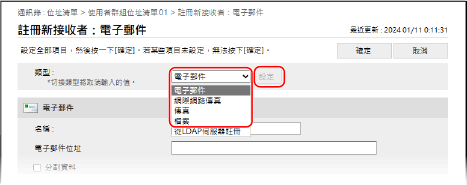
用於註冊所選新目的地類型的畫面出現。
如果您註冊電子郵件目的地,不需要此步驟。執行步驟 6。
註冊檔案儲存位置(共用資料夾、檔案伺服器或進階郵件信箱)時,選擇 [檔案]。
透過使用 LDAP 伺服器中的使用者資訊來註冊目的地 
1
在 [類型] 中選擇 [從LDAP伺服器註冊],然後按一下 [設定]。
[註冊新接收者:從LDAP伺服器註冊] 畫面出現。
2
選擇要搜尋目的地的 LDAP 伺服器,然後輸入認證資訊。
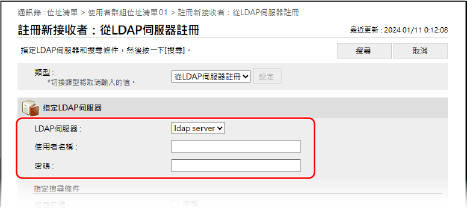
若要使用登入資訊執行認證,請對於在 LDAP 伺服器中註冊的機器輸入機器的使用者名稱和密碼。
若要匿名執行認證而不使用登入資訊,請將使用者名稱和密碼留白。
3
在 [指定搜尋條件] 中,選擇搜尋目標屬性並輸入搜尋字串。
4
按一下 [搜尋]。
將顯示滿足搜尋條件的使用者。
如果搜尋找不到使用者
如果即使用於認證 LDAP 伺服器的資訊(使用者名稱和密碼)正確,搜尋也找不到任何使用者,請檢查 LDAP 伺服器和本機設定的時間。如果 LDAP 伺服器的時間設定與本機的時間設定相差五分鐘或更久,則無法執行搜尋。
您無法同時從控制台和遠端使用者介面進行搜尋。
5
選擇要在通訊錄中註冊的使用者,然後按一下 [確定]。
隨即將目的地註冊到通訊錄。
如果您透過使用 LDAP 伺服器中的使用者資訊來註冊目的地,可以略過剩餘步驟。
只能從 LDAP 伺服器擷取名稱、電子郵件位址和傳真號碼資訊。透過編輯通訊錄中註冊的目的地來設定其他資訊。編輯和刪除通訊錄中的目的地(遠端使用者介面)
在 [名稱] 中,輸入目的地的名稱。
您不需要輸入名稱即可註冊目的地。不過,如果輸入名稱,可以在指定目的地時透過首字母或名稱搜尋目的地。
7
按照目的地類型設定目的地資訊。
使用存取號管理目的地時
在 [存取號] 中,輸入存取號以顯示要註冊的目的地。
* 如果對於要註冊的目的地未設定存取號,請將 [存取號] 留白。
8
按一下 [確定]。
隨即將目的地註冊到通訊錄。
9
登出遠端使用者介面。
將目的地註冊到單鍵按鈕
所需的準備
如果您使用 LDAP 伺服器,請在本機中註冊 LDAP 伺服器資訊。註冊 LDAP 伺服器
1
登入遠端使用者介面。啟動遠端使用者介面
2
在遠端使用者介面的入口網站頁面上,按一下 [通訊錄]。遠端使用者介面入口網站頁面
[位址清單] 畫面出現。
3
按一下 [位址清單單鍵]。
位址清單畫面出現。
如果顯示 PIN 輸入畫面,請輸入為通訊錄設定的 PIN,然後按下 [確定]。
4
按一下顯示為 [未註冊] 的名稱(或號碼)。
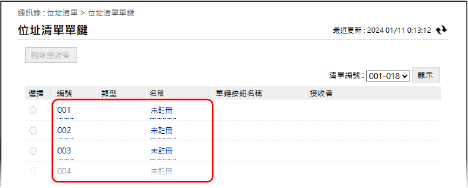
[註冊新接收者:電子郵件] 畫面出現。
三位數(001 至 200)已指派給單鍵按鈕。在畫面右上方的 [清單編號] 中選擇號碼範圍,按一下 [顯示] 可變更清單中顯示的號碼。
5
選擇目的地類型,然後按一下 [設定]。
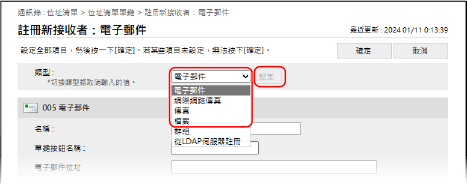
用於註冊所選新目的地類型的畫面出現。
如果您註冊電子郵件目的地,不需要此步驟。執行步驟 6。
註冊檔案儲存位置(共用資料夾、檔案伺服器或進階郵件信箱)時,選擇 [檔案]。
您註冊群組目的地時,請參閱下列內容:
透過使用 LDAP 伺服器中的使用者資訊來註冊目的地
1
在 [類型] 中選擇 [從LDAP伺服器註冊],然後按一下 [設定]。
[註冊新接收者:從LDAP伺服器註冊] 畫面出現。
2
選擇要搜尋目的地的 LDAP 伺服器,然後輸入認證資訊。
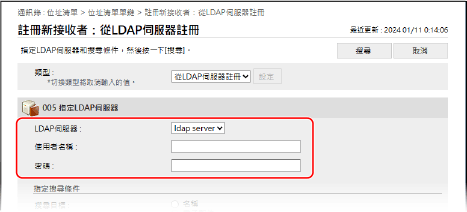
若要使用登入資訊執行認證,請對於在 LDAP 伺服器中註冊的機器輸入機器的使用者名稱和密碼。
若要匿名執行認證而不使用登入資訊,請將使用者名稱和密碼留白。
3
在 [指定搜尋條件] 中,選擇搜尋目標屬性並輸入搜尋字串。
4
按一下 [搜尋]。
將顯示滿足搜尋條件的使用者。
如果搜尋找不到使用者
如果即使用於認證 LDAP 伺服器的資訊(使用者名稱和密碼)正確,搜尋也找不到任何使用者,請檢查 LDAP 伺服器和本機設定的時間。如果 LDAP 伺服器的時間設定與本機的時間設定相差五分鐘或更久,則無法執行搜尋。
您無法同時從控制台和遠端使用者介面進行搜尋。
5
選擇要註冊到單鍵按鈕的使用者,然後按一下 [確定]。
隨即將目的地註冊到單鍵按鈕。
如果您透過使用 LDAP 伺服器中的使用者資訊來註冊目的地,可以略過剩餘步驟。
只能從 LDAP 伺服器擷取名稱、電子郵件位址和傳真號碼資訊。透過編輯註冊到單鍵按鈕的目的地來設定其他資訊。編輯和刪除通訊錄中的目的地(遠端使用者介面)
在 [名稱] 中,輸入目的地的名稱。
您不需要輸入名稱即可註冊目的地。不過,如果輸入名稱,可以在從通訊錄指定目的地時透過首字母或名稱搜尋目的地。
* 註冊到單鍵按鈕的目的地也會在通訊錄(單鍵位址清單)中註冊並顯示,您從通訊錄指定目的地時可以選擇這些目的地。
7
在 [單鍵按鈕名稱] 中,輸入按鈕的名稱。
您不需要輸入名稱即可註冊按鈕。不過,如果您輸入名稱,名稱就會顯示在單鍵按鈕上。
8
按照目的地類型設定目的地資訊。
9
按一下 [確定]。
隨即將目的地註冊到單鍵按鈕。
10
登出遠端使用者介面。