管理 MEAP 應用程式和授權檔案
使用 SMS 管理本機上安裝的 MEAP 應用程式。您也可以選擇只管理授權檔案,進行新增或刪除授權檔案等操作。
管理 MEAP 應用程式
您可以開始和停止使用 MEAP 應用程式,以及解除安裝應用程式。您也可以設定應用程式的認證資訊。
從電腦使用 SMS 管理 MEAP 應用程式。您無法使用控制台管理 MEAP 應用程式。
需要管理員權限。端視管理操作的詳細情況而定,您可能需要重新啟動本機。
需要管理員權限。端視管理操作的詳細情況而定,您可能需要重新啟動本機。
所需的準備
解除安裝 MEAP 應用程式時,請刪除授權檔案。管理授權檔案
1
以管理員身分登入遠端使用者介面。啟動遠端使用者介面
2
在遠端使用者介面的入口網站頁面上,按一下 [Service Management Service]。遠端使用者介面入口網站頁面
顯示 [MEAP應用程式管理] 畫面。
3
管理 MEAP 應用程式。
在 [MEAP應用程式管理] 畫面上,您可以檢查 MEAP 應用程式的詳細資訊和使用的儲存量。[MEAP應用程式管理] 畫面
開始或停止使用 MEAP 應用程式時
1
對於您要啟動或停止使用的 MEAP 應用程式,按一下 [已啟動] 或 [已停止]。
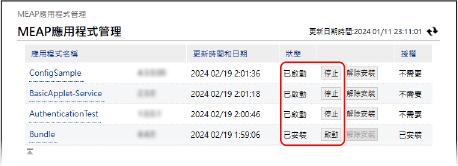
MEAP 應用程式隨即啟動或停止。
2
視需要重新啟動本機。重新啟動本機
如果 [MEAP應用程式管理] 畫面頂部出現訊息,提示您重新啟動本機的,請重新啟動本機。
解除安裝 MEAP 應用程式時
1
按一下要解除安裝的 MEAP 應用程式的 [解除安裝]。
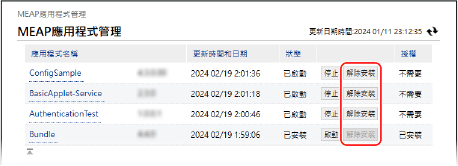
2
按一下 [是]。
MEAP 應用程式隨即解除安裝。
如果出現 [按一下[確定]解除安裝該應用程式。該應用程式的「匯出封裝」將無法使用。]
您要解除安裝的 MEAP 應用程式與其他應用程式連結。如果解除安裝此應用程式,其他應用程式可能會變成無法使用。
若要解除安裝應用程式,請按一下 [確定]。
若要解除安裝應用程式,請按一下 [確定]。
3
視需要重新啟動本機。重新啟動本機
如果 [MEAP應用程式管理] 畫面頂部出現訊息,提示您重新啟動本機的,請重新啟動本機。
設定 MEAP 應用程式的認證資訊時
端視 MEAP 應用程式而定,可能需要設定認證資訊。
1
對於要設定認證資訊的應用程式,按一下應用程式名稱。
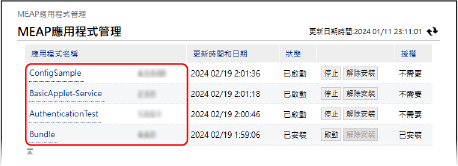
顯示 [應用程式/授權資訊] 畫面。
2
按一下 [認證資訊設定]。
顯示 [認證資訊設定] 畫面。
3
輸入使用者名稱和密碼,並且選擇登入接收者。
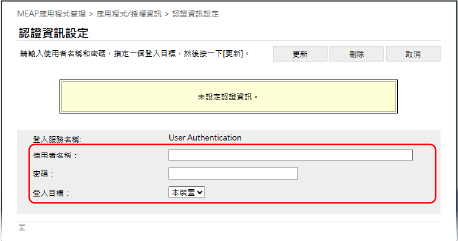
按一下 [刪除]  [是] 取消認證資訊。
[是] 取消認證資訊。4
按一下 [更新]。
訊息 [已設定認證資訊。] 隨即顯示並套用設定。
4
登出遠端使用者介面。
註釋
如果操作期間出現錯誤訊息,請按照錯誤訊息中的指示解決問題。
如果您變更認證應用程式(登入服務),可能需要重新輸入認證資訊。此時,請在 [認證資訊設定] 畫面中確認認證資訊。
管理授權檔案
如果安裝應用程式時取得的授權檔案已到期,或使用次數已超過允許的列印和掃描工作次數上限,您可以新增授權檔案,以便繼續使用 MEAP 應用程式。
解除安裝 MEAP 應用程式時,需要預先刪除授權檔案。
解除安裝 MEAP 應用程式時,需要預先刪除授權檔案。
從電腦使用 SMS 管理授權檔案。您無法使用控制台管理授權檔案。
需要管理員權限。
需要管理員權限。
1
以管理員身分登入遠端使用者介面。啟動遠端使用者介面
2
在遠端使用者介面的入口網站頁面上,按一下 [Service Management Service]。遠端使用者介面入口網站頁面
顯示 [MEAP應用程式管理] 畫面。
3
對於要新增或刪除授權檔案的應用程式,按一下應用程式名稱。
顯示 [應用程式/授權資訊] 畫面。
4
在 [授權資訊] 中,按一下 [授權管理]。
顯示 [授權管理] 畫面。
5
新增或刪除授權檔案。
新增授權檔案時
1
按一下 [安裝授權] 下的 [選擇檔案],指定要新增的檔案,並且按一下 [開啟]。
2
按一下 [安裝] [是]。
[是]。授權檔案隨即新增。
3
視需要重新啟動 MEAP 應用程式。
新增授權檔案後,如果授權狀態並未改變,請停止 MEAP 應用程式並再次啟動。管理 MEAP 應用程式
刪除授權檔案時
1
對於 [停用授權檔案],按一下 [禁用],並且按一下 [是]。
授權檔案隨即停用。
2
對於 [下載/刪除停用的授權檔案],按一下 [下載] 並將授權檔案儲存在電腦上。
授權檔案儲存在電腦上時,即使本機上的授權檔案已刪除,您也可以稍後視需要重新安裝。
* 本機上的授權檔案刪除後,就無法再從本機下載。
3
對於 [下載/刪除停用的授權檔案],按一下 [刪除],並且按一下 [是]。
授權檔案隨即刪除。
6
登出遠端使用者介面。
註釋
檢查授權檔案的有效期
您可以在 [應用程式/授權資訊] 畫面的 [授權資訊] 檢視有效期。
有 MEAP 應用的授權檔案即將到期時,您也可以在 [首頁] 畫面按下 [檢查授權] 檢視有效期。