檢查掃描資料的傳送或儲存狀態和日誌
您可以查看本機掃描資料的傳送或儲存狀態與日誌。
本機處理的程序 (包括傳送和儲存掃描資料) 會以工作形式管理。檢查工作的狀態和日誌,您便能確定工作是否正確傳送或儲存,以及發生錯誤的原因
* 根據本機設定,您還可以重新傳送具有傳送錯誤的工作。
本機處理的程序 (包括傳送和儲存掃描資料) 會以工作形式管理。檢查工作的狀態和日誌,您便能確定工作是否正確傳送或儲存,以及發生錯誤的原因
* 根據本機設定,您還可以重新傳送具有傳送錯誤的工作。
註釋
您可以限制使用者對其他登入使用者的工作執行作業。[限制存取其他使用者的工作]
檢查傳送和儲存狀態
本節說明如何使用控制台檢查狀態。
您也可以從電腦使用遠端使用者介面檢查狀態。使用遠端使用者介面檢查使用情況和日誌
您也可以從電腦使用遠端使用者介面檢查狀態。使用遠端使用者介面檢查使用情況和日誌
1
在控制台上,在 [首頁] 畫面或其他畫面中,按下 [ 狀態確認]。[首頁] 畫面
狀態確認]。[首頁] 畫面顯示 [狀態確認] 畫面。
2
按下 [傳送] 或 [儲存],然後按下 [工作狀態]。
3
檢查正在處理或等待處理的工作。
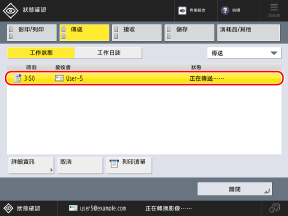
顯示正在傳送狀態時,您可以按下 [列印清單] 列印正在傳送狀態清單。
4
選擇您希望檢查詳細資訊的一項工作,然後按下 [詳細資訊]。
即會顯示工作詳細資訊。
檢查頁數和檔案名稱。
重新傳送具有傳送錯誤的工作時
* 依據預設,具有傳送錯誤的工作設定為自動刪除,並且無法重新傳送。[刪除失敗的傳送工作]
按下 [重新傳送]。
如果設定了多個相同類型的接收者,請按下 [廣播清單],選擇一個接收者,然後按下 [重新傳送]。
如要重新傳送到不同的接收者,請按 [變更接收者],變更接收者,然後按 [重新傳送]。
註釋
使用延遲傳送設定變更工作接收者
本機正在等待傳送時 (直到指定時間),您可以按步驟 5 的 [變更接收者],變更接收者。
不過,以下情況無法變更接收者:
不過,以下情況無法變更接收者:
指定了多個接收者時
傳送過程中,可指定的接收者僅限於已註冊的接收者時僅傳送到已註冊的接收者
檢查日誌
本節說明如何使用控制台檢查日誌。
您也可以從電腦使用遠端使用者介面檢查日誌。使用遠端使用者介面檢查使用情況和日誌
您也可以從電腦使用遠端使用者介面檢查日誌。使用遠端使用者介面檢查使用情況和日誌
1
在控制台上,在 [首頁] 畫面或其他畫面中,按下 [狀態確認]。[首頁] 畫面
狀態確認]。[首頁] 畫面顯示 [狀態確認] 畫面。
2
按下 [傳送] 或 [儲存],然後按下 [工作日誌]。
檢查已傳送或儲存的工作。
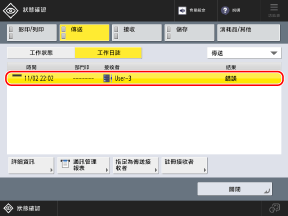
顯示傳送日誌時,按 [通訊管理報表] 列印傳送日誌清單。
顯示儲存日誌時,按 [列印清單] 列印儲存日誌清單。
4
選擇工作以檢視詳細資訊,並按下 [詳細資訊]。
即會顯示工作詳細資訊。
5
檢查頁數和檔案名稱。
如果 [結果] 顯示 [錯誤]
傳送或儲存已取消,或出現錯誤。
如果顯示以「#」開頭的三位數數字顯示在 [錯誤代碼] 中,您可以使用錯誤代碼查看原因和解決辦法。顯示錯誤碼 (#xxx)
如果顯示以「#」開頭的三位數數字顯示在 [錯誤代碼] 中,您可以使用錯誤代碼查看原因和解決辦法。顯示錯誤碼 (#xxx)
註釋
設定為略過空白原稿的工作頁數
[原稿頁數] 顯示在工作詳細資訊中,表示含有空白頁的頁數。
略過空白頁後,您可以在工作詳細資訊顯示的 [傳送頁數] 或 [已儲存頁數] 檢查頁數。
指定和註冊來自傳送日誌的接收者
您可以在步驟 3 選擇工作,然後按 [指定為傳送接收者] 或 [註冊接收者],指定與傳送日誌相同的接收者,或將接收者註冊至通訊錄。