禁止立即從電腦列印文件(強制保留)
從電腦傳送到本機的文件(列印資料)可以暫時保留在本機中並禁止立即列印。
如此即可降低其他人檢視或無意間拿到重要文件的風險。
如此即可降低其他人檢視或無意間拿到重要文件的風險。
如果本機中儲存的文件在設定的時間內未列印,該文件將自動刪除而且無法再列印。您可以視需要變更保留文件的儲存時間。
註釋
如需如何列印保留文件的詳細資訊,請參閱下列內容:
如需可使用保留功能的使用者人數以及支援的文件有關的詳細資訊,請參閱「保留列印」功能的規格。使用「保留列印」功能列印*1
如果您要保留將使用 JDF 列印的資料,需要將這些設定與強制保留設定分開設定。[使用JDF] (僅限 C7100 系列)
進行強制保留設定
1
以管理員身分登入遠端使用者介面。啟動遠端使用者介面
2
在遠端使用者介面的入口網站頁面上,按一下 [設定/註冊]。遠端使用者介面入口網站頁面
3
按一下 [印表機]  [列印]。
[列印]。
[列印]。顯示 [列印] 畫面。
4
在 [強制保留設定] 中,選取 [強制保留] 核取方塊。
5
視需要註冊保留文件的條件。
根據使用者名稱和 IP 位址,註冊不保留文件進行列印或取消列印的條件。如果註冊多個條件,請設定優先權。
如果在未註冊條件的情況下啟用強制保留,來自電腦的文件將如下處理:
全部使用者的文件均予以保留。
未知使用者的文件將予以刪除。
註冊條件
1
在 [已註冊的條件] 中,按一下 [註冊新]。
顯示 [註冊新條件] 畫面。
2
輸入條件名稱。
3
選取 [啟用條件] 核取方塊。
4
設定條件類型和詳細資訊。
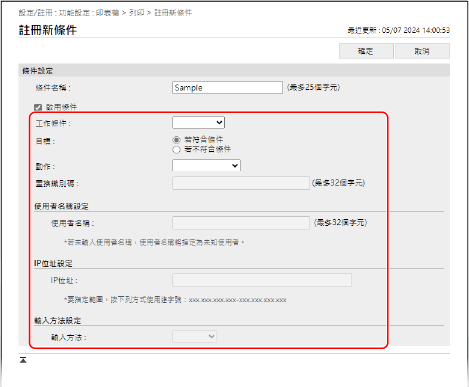
將使用者名稱設定為條件時
在 [類型] 中選擇 [使用者名稱],並在 [使用者名稱設定] 中輸入要設定為條件的使用者名稱。
將未知使用者的文件設定為條件時
在 [類型] 中選擇 [使用者名稱],並將 [使用者名稱設定] 保留空白。
將 IP 位址設定為條件時
在 [類型] 中選擇 [IP位址],並在 [IP位址設定] 中輸入要設定為條件的 IP 位址。
您也可以使用連字號 (-) 指定 IP 位址範圍。
輸入範例:指定 IP 位址範圍時
192.168.0.10-192.168.0.20
將文件通訊協定設定為條件時
在 [類型] 中選擇 [輸入方法],並在 [輸入方法設定] 中選擇要設定為條件的通訊協定。
5
在 [目標] 中指定目標。
若要將符合條件的文件指定為目標,請選擇 [若符合條件]。
若要將不符合條件的文件指定為目標,請選擇 [若不符合條件]。
6
在 [動作] 中,選擇文件的處理方式。
若要刪除而不保留文件,請選擇 [取消]。
若要在不保留文件的情況下進行列印,請選擇 [列印]。不過,使用機密列印或加密機密列印時,列印資料將做為共用文件儲存。
若要保留文件,請選擇 [保留為共用工作]。在 [置換識別碼] 中,您可以指定保留文件時的使用者名稱。
7
按一下 [確定]。
註冊的條件隨即新增到 [列印] 畫面的 [已註冊的條件] 中。
設定條件的優先權
在 [已註冊的條件] 中,按一下 [變更優先權] 的 [向上] 或 [向下]。
6
在 [其他] 中,視需要設定詳細強制保留設定。
對於要啟用的項目選取核取方塊。
[列印後刪除工作]
列印後刪除保留的文件。
[僅允許加密安全列印工作]
將從電腦進行的列印限制為僅加密安全列印。將從電腦列印限制為加密安全列印
[需要網域名稱判定我的工作]
在決定登入使用者的文件時包含網域名稱。
如果無法正確確定登入使用者的文件,請取消勾選核取方塊並僅使用使用者名稱進行判定。
如果無法正確確定登入使用者的文件,請取消勾選核取方塊並僅使用使用者名稱進行判定。
[顯示其他使用者的工作]
顯示登入使用者以外的使用者的文件。
[限制刪除其他使用者的工作]
防止登入使用者刪除其他使用者的文件。
[使用者名稱大小寫匹配]
判定文件的使用者時啟用區分大小寫。
* 建議將此設定與用於透過使用者認證判定使用者的設定一併設定。[使用者名稱大小寫匹配]
[顯示相同群組使用者的工作]
顯示登入使用者所屬部門識別碼的文件。
[登錄時啟用自動列印功能]
啟用儲存文件的自動列印。
勾選此核取方塊後,登入使用者可以設定 [登錄時自動列印使用者工作]。[登錄時自動列印使用者工作]
勾選此核取方塊後,登入使用者可以設定 [登錄時自動列印使用者工作]。[登錄時自動列印使用者工作]
* 在下列情況下,此設定停用:
使用者認證停用時 [使用使用者認證]
個人化功能停用時 [啟用使用個人設定]
ACCESS MANAGEMENT SYSTEM 啟用時[使用ACCESS MANAGEMENT SYSTEM]
設定不在本機的列印畫面上顯示登入使用者的文件時 [工作清單顯示設定]
在詳細強制保留設定中勾選 [僅允許加密安全列印工作] 核取方塊時
在詳細強制保留設定的 [保留工作警告設定] 中勾選 [開始列印時顯示警告] 核取方塊時
[保留工作警告設定]
指定在顯示或列印保留文件時是否顯示警告。
顯示警告時,請設定條件。
顯示警告時,請設定條件。
[安全列印工作的PIN設定]
指定操作機密列印文件時是否提示使用者輸入 PIN。
* 無論此設定為何,使用者在使用加密安全列印文件時都必須輸入 PIN。
[列印/顯示使用者的工作需要PIN]
登入使用者列印自己保留的文件或顯示預覽畫面時,要求登入使用者輸入 PIN。
* 啟用「簡單登入」並且不需要 PIN 或圖案時,您可以指定此設定。[始終需要PIN/圖案]
[刪除工作需要PIN]
使用者刪除本機保留的列印資料時,要求使用者輸入 PIN。
7
按一下 [確定]。
隨即套用設定。
8
登出遠端使用者介面。
註釋
編輯已註冊的條件
若要編輯已註冊的資訊,請在 [列印] 畫面上的 [已註冊的條件] 中按一下要編輯的條件名稱。
變更保留文件的儲存期間
您可以變更直到刪除本機中已保留的文件為止的時間。
使用控制台變更儲存期間。您無法從電腦使用遠端使用者介面變更儲存期間。
需要管理員權限。
需要管理員權限。
1
以管理員的身分登入。登入本機
2
在控制台上,按下 [首頁] 畫面或其他畫面中的 [ 設定/註冊]。[首頁] 畫面
設定/註冊]。[首頁] 畫面顯示 [設定/註冊] 畫面。
3
按下 [功能設定] [列印] [工作儲存期間]。
[列印] [工作儲存期間]。顯示 [工作儲存期間] 畫面。
4
變更文件儲存期間(直到刪除已保留的文件為止的時間)。
5
按下 [確定]。
變更隨即套用。