輸入伺服器機器的 IP 位址或主機名稱。
若要指定連接埠號碼,請輸入「8443」(選用)。
若要自動搜尋伺服器機器,請將此項目保留空白。
開始和停止同步(用戶端機器)
本節說明如何在用戶端機器上開始和停止同步。
開始用戶端機器上的同步
啟用同步功能並進行連線到伺服器機器的設定。
本節說明如何從電腦使用遠端使用者介面進行設定。
在控制台的 [首頁] 畫面或其他畫面中選擇 [ 設定/註冊],然後選擇 [管理設定] 進行設定。不過,控制台只能用於啟用或停用同步功能。[同步自訂設定(用戶端)]
本節說明如何從電腦使用遠端使用者介面進行設定。
在控制台的 [首頁] 畫面或其他畫面中選擇 [
設定/註冊],然後選擇 [管理設定] 進行設定。不過,控制台只能用於啟用或停用同步功能。[同步自訂設定(用戶端)]需要管理員權限。必須重新啟動本機才能套用設定。
所需的準備
在伺服器上啟用同步功能,並設定要同步的資料。開始伺服器機器上的同步
1
以管理員身分登入遠端使用者介面。啟動遠端使用者介面
2
在遠端使用者介面的入口網站頁面上,按一下 [同步自訂設定]。遠端使用者介面入口網站頁面
顯示 [同步自訂設定] 畫面。
按一下 [變更連線接收者]。
顯示 [連線設定] 畫面。
4
在 [同步自訂設定(用戶端)] 下的 [服務] 中,選擇 [開始]。
進行連線到伺服器機器的設定。
滿足下列全部條件時,您可以略過此步驟。繼續執行步驟 6。
伺服器機器連線到同一路由器時(包括伺服器機器的用戶端功能)
同一個網路上只有一台伺服器時
[同步自訂設定(用戶端)] 中的 [用於認證的使用者帳戶識別碼] 保留空白時
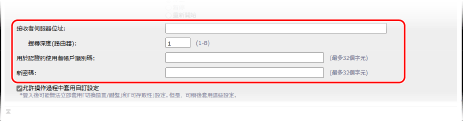
[接收者伺服器位址]
範例:指定連接埠號碼時
192.168.18.138:8443
192.168.18.138:8443
* 您指定 IPv6 位址的連接埠號碼時,請以方括號 [ ] 括住 IP 位址。
範例:
[fe80::65f0:82cb:b3d6:e6bc]:8443
範例:
[fe80::65f0:82cb:b3d6:e6bc]:8443
* 您使用子線路進行伺服器機器的網路設定時,請輸入下列資訊。
對於用戶端機器:伺服器機器子線路的 IP 位址
伺服器機器的用戶端功能:主線路的 IP 位址,或「localhost」
[搜尋深度(路由器)]
輸入網路探索的路由器躍點數目(資料經過的路由器數量)。不通過路由器時,指定「1」。
[用於認證的使用者帳戶識別碼] 和 [新密碼]
對於擁有伺服器機器管理員權限的使用者,輸入使用者名稱和密碼。
視需要勾選 [允許操作過程中套用自訂設定] 核取方塊。
一般而言,同步的資料會在使用者登入後立即套用,不過下列設定可能不會套用:
[切換語言/鍵盤]
[可存取性]
[個人SSID和網路鍵值設定]
若要在使用者操作期間套用這些設定,請勾選此核取方塊。
7
按一下 [變更]  [確定]。
[確定]。
[確定]。8
重新啟動本機。重新啟動本機
設定隨即套用並開始同步。
註釋
檢查同步通訊日誌
在步驟 3 所示的畫面上,您可以檢查同步通訊日誌並儲存在電腦上成為檔案。
如果發生錯誤,[級別] 將顯示 [警告] 或 [錯誤]。
[警告]:暫時無法與伺服器機器等進行通訊。
[錯誤]:已超出註冊資料限制、無法認證伺服器機器等。
用戶端機器在發現期間無法連線到伺服器機器時
在下列情況下,用戶端機器在發現期間無法連線到伺服器機器。在步驟 5 的 [接收者伺服器位址] 中輸入 IPv4 位址。
伺服器機器的網路設定同時使用 IPv4 和 IPv6 並優先考量 IPv6,而且在用戶端機器上停用 IPv6 時
主線路用於伺服器機器的網路設定,而且子線路用於用戶端機器的網路設定時
如果資料未正確同步
如果控制台上出現訊息,請按照訊息的指示解決問題。出現訊息
即使用戶端機器和伺服器機器之間出現資料不相符,如果控制台上仍未出現訊息,請刪除使用者設定資訊,並且登入。刪除使用者設定資訊
停止用戶端機器上的同步
1
以管理員身分登入遠端使用者介面。啟動遠端使用者介面
2
在遠端使用者介面的入口網站頁面上,按一下 [同步自訂設定]。遠端使用者介面入口網站頁面
顯示 [同步自訂設定] 畫面。
3
按一下 [變更連線接收者]。
顯示 [連線設定] 畫面。
4
在 [同步自訂設定(用戶端)] 下的 [服務] 中,選擇 [停止]。
5
按一下 [變更] [確定]。
[確定]。隨即套用設定。
6
登出遠端使用者介面。
註釋
用戶端機器僅儲存同步期間登入的使用者資訊。如果停止同步,用戶端機器將不再接收來自伺服器機器的資訊,而且未儲存資訊的使用者無法登入。
如果同步已停止的用戶端機器需要伺服器機器上的使用者資訊,請從伺服器機器匯出個人化資料並匯入到用戶端機器。準備更新用戶端機器上的個人化資料
如果同步已停止的用戶端機器需要伺服器機器上的使用者資訊,請從伺服器機器匯出個人化資料並匯入到用戶端機器。準備更新用戶端機器上的個人化資料